Qt 是一个跨平台C++图形界面开发库,利用Qt可以快速开发跨平台窗体应用程序,在Qt中我们可以通过拖拽的方式将不同组件放到指定的位置,实现图形化开发极大的方便了开发效率,本章将重点介绍如何运用
组件实现针对进程的控制管理等。
当你在使用Qt进行跨平台应用程序开发时,经常需要与外部进程进行交互,这时就可以利用Qt的
模块。
模块提供了启动和控制外部进程的功能,能够执行外部命令、运行其他可执行文件,以及与外部进程进行通信。通过
,可以方便地执行命令行命令、调用系统工具、执行脚本等。
还可以捕获外部进程的输出,以及监视外部进程的运行状态,从而实现更灵活、高效的进程管理。
以下是
类的一些常用函数及其解释的表格:
函数描述start(const QString &program, const QStringList &arguments)启动一个新的进程,program参数指定要执行的程序,arguments参数指定传递给程序的参数列表。startDetached(const QString &program, const QStringList &arguments)启动一个新的进程,但不会等待进程退出,也不会将输出传递给调用进程。waitForStarted(int msecs = 30000)等待进程启动,如果在指定时间内进程没有启动,将返回false。waitForFinished(int msecs = 30000)等待进程退出,如果在指定时间内进程没有退出,将返回false。readAllStandardOutput()读取进程的标准输出,并返回为QByteArray。readAllStandardError()读取进程的标准错误输出,并返回为QByteArray。write(const QByteArray &data)向进程的标准输入写入数据。closeWriteChannel()关闭进程的标准输入。kill()终止进程。terminate()终止进程。start(const QString &program)启动一个新的进程,program参数指定要执行的程序。setWorkingDirectory(const QString &dir)设置进程的工作目录。state()返回进程的当前状态。error()返回进程的错误状态。pid()返回进程的进程ID。waitForBytesWritten(int msecs = 30000)等待写入到进程的数据已经被完全写入。waitForReadyRead(int msecs = 30000)等待进程有数据可读。startDetached(const QString &program)启动一个新的进程,但不会等待进程退出,也不会将输出传递给调用进程。setProcessChannelMode(QProcess::ProcessChannelMode mode)设置进程通信模式,可选值包括QProcess::SeparateChannels和QProcess::MergedChannels。这些函数提供了控制进程的各种方法,可以实现启动、监视、控制和与外部进程进行交互的功能。
进程控制模块可以实现对特定进程的启动关闭,本章将以执行命令行为例,通过调用
可以拉起一个第三方进程。
类的
函数有几种不同的重载形式,但最常用的是以下形式:
- bool QProcess::start(
- const QString &program,
- const QStringList &arguments,
- QIODevice::OpenMode mode = ReadWrite
- )
函数用于启动一个新的进程,并执行指定的程序(
参数)。
参数指定了传递给程序的参数列表,它是一个
类型的参数,可以为空。
参数指定了启动进程时打开的模式,默认为
。函数返回一个
类型的值,表示进程是否成功启动。
当调用
执行命令后,我们则可以通过
函数从进程的标准输出中读取所有可用的数据,并将其返回为
对象。
- QByteArray QProcess::readAllStandardOutput()
这个函数没有参数,它会立即返回当前可用的标准输出数据,并将输出数据作为字节数组返回。如果没有可用的输出数据,它将返回一个空的字节数组。
当然了,与之对应的
是函数,该函数可以用于从进程的标准错误输出中读取所有可用的数据,并将其返回为
对象。
- QByteArray QProcess::readAllStandardError()
该函数同样没有参数,它会立即返回当前可用的标准错误输出数据,并将输出数据作为字节数组返回。如果没有可用的错误输出数据,它将返回一个空的字节数组。
获取进程信息
此处我们以输出系统进程信息为例,通常可以调用
来获取系统中的进程列表,并将其输出为
格式,通过调用如下函数则可以获取到系统进程信息。
- process.start("tasklist", QStringList() << "/FO" << "CSV");
此时通过调用
函数我们可以将缓冲区内的数据读出并将其放入到一个
类型变量内;
- QString output = process.readAllStandardOutput();
当具备了这个列表后,就可以根据冒号来逐行读入并切割,通过循环的方式将其追加到
组件内,并以此来实现展示的效果;
- void MainWindow::on_pushButton_clicked(){ CallProcess(); ui->treeWidget->clear(); QProcess process; process.start("tasklist", QStringList() << "/FO" << "CSV"); if (process.waitForFinished()) { QString output = process.readAllStandardOutput(); output.replace(""", ""); QStringList lines = output.split("\n"); // 跳过第一行标题 for(int i = 1; i < lines.size(); ++i) { QStringList fields = lines[i].split(","); // 确保至少有五个字段 if(fields.size() >= 5) { QStringList rowData; for(int j = 0; j < 5; ++j) { rowData << fields[j].trimmed(); } ui->treeWidget->addTopLevelItem(new QTreeWidgetItem(rowData)); } } // 设置列标题 ui->treeWidget->setHeaderLabels(QStringList() << "进程名称" << "PID" << "会话名称" << "Session"<< "内存占用"); } else { QTreeWidgetItem *item = new QTreeWidgetItem(ui->treeWidget); item->setText(0, "Failed to execute tasklist command."); }}
运行后当点击输出系统进程时则可以看到完整的进程输出效果,如下图所示;
使用此方法我们可以很好的读取到系统中的各种信息,只要能够合理的过滤出想要的字段即可,当需要输出系统信息时我们可以通过
- process.start("systeminfo")
调用系统命令获取到,如下代码所示;
- void MainWindow::on_pushButton_2_clicked()
- {
- ui->treeWidget->clear();
- // 获取系统信息
- QProcess process;
- process.start("systeminfo");
- if (process.waitForFinished())
- {
- QByteArray output = process.readAllStandardOutput();
- // 使用正确的文本编码对输出进行解码
- QTextCodec *codec = QTextCodec::codecForName("GBK");
- QString text = codec->toUnicode(output);
- QStringList lines = text.split("\n");
- for (const QString &line : lines)
- {
- // 解析系统信息,添加到 QTreeWidget 中
- QStringList fields = line.split(":", Qt::SkipEmptyParts);
- if (fields.size() >= 2)
- {
- QString property = fields[0].trimmed();
- QString value = fields[1].trimmed();
- QTreeWidgetItem *item = new QTreeWidgetItem(ui->treeWidget);
- item->setText(0, property);
- item->setText(1, value);
- }
- }
- // 设置列标题
- ui->treeWidget->setHeaderLabels(QStringList() << "系统信息" << "数值");
- } else
- {
- QTreeWidgetItem *item = new QTreeWidgetItem(ui->treeWidget);
- item->setText(0, "Failed to execute systeminfo command.");
- }
- }
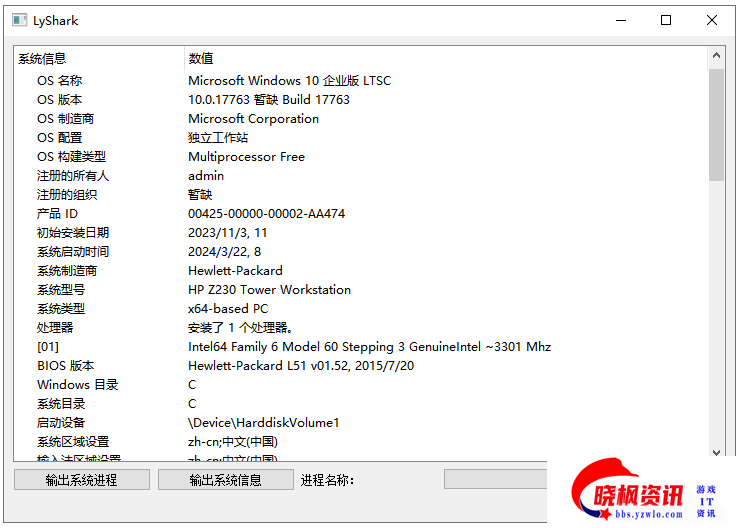
运行后当用户点击输出系统信息按钮时,因
运行时间较长所以需要等待一段时间,输出效果如下图所示;
到此这篇关于C++ Qt开发之使用QProcess实现进程管理的文章就介绍到这了,更多相关Qt QProcess进程管理内容请搜索晓枫资讯以前的文章或继续浏览下面的相关文章希望大家以后多多支持晓枫资讯!
免责声明:如果侵犯了您的权益,请联系站长,我们会及时删除侵权内容,谢谢合作!





 发表于 2024-4-13 18:53:37