设为首页收藏本站
网站公告 | 这是第一条公告
     

 找回密码
 立即注册
缓存时间21 现在时间21 缓存数据 你是我生命中所能经历的,最最深切的感觉。

你是我生命中所能经历的,最最深切的感觉。

查看: 885|回复: 1

dell电脑一键u盘装系统安装win10教程

[复制链接]

  离线 

TA的专栏

等级头衔

等級:晓枫资讯-列兵

在线时间
0 小时

积分成就
威望
0
贡献
38
主题
32
精华
0
金钱
113
积分
72
注册时间
2023-7-30
最后登录
2025-9-9

发表于 2024-9-27 01:54:21 | 显示全部楼层 |阅读模式

   微软推出的win10系统至今也有一段时间了,win10系统也慢慢趋向稳定阶段,与此同时也有很多用户开始想给电脑安装win10系统。为满足广大用户需求,下面用u盘装系统的方法教大家安装win10,这边以dell笔记本uefi启动来装win10,话不多说,还是看看以下具体操作方法吧。

1.gif

u启动u盘启动盘制作工具 UEFI版 v7.0.16.425 官方安装版

  • 类型:磁盘光盘
  • 大小:496.5MB
  • 语言:简体中文
  • 时间:2016-07-06
查看详情

       准备工作:

        ① .准备一个u盘到u启动官网首页下载uefi版u盘启动盘制作工具并制作u盘启动盘; ②.到网上下载win10系统镜像,并拷到u盘中;

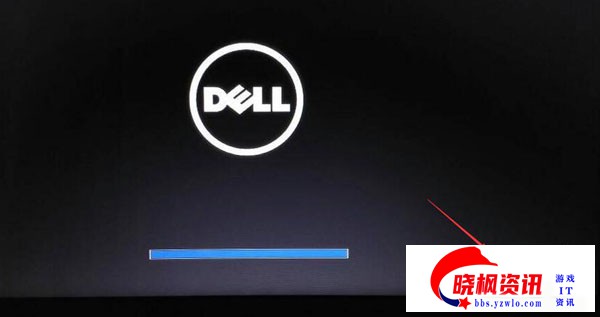
        ③ .在开机画面出现时,根据开机画面提示,快速连续按f2按键进入bios设置界面,设置u盘为第一启动项。

2.jpeg

具体步骤:

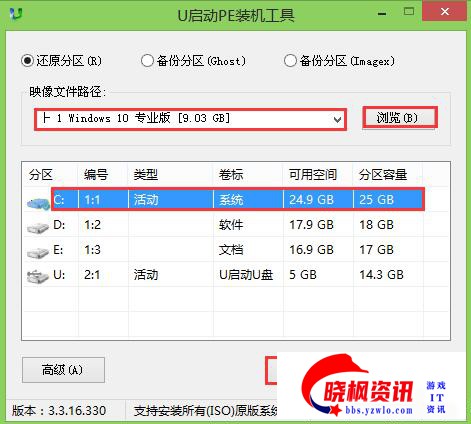
        1、将制作好的u盘启动盘插入电脑usb接口,重启电脑,在uefi启动模式下会自动启动u盘,然后直接进入win8pe系统,弹出u启动pe装机工具,点击浏览按钮选择win10系统镜像,以c盘做系统盘,点击确定,如图:

3.jpeg

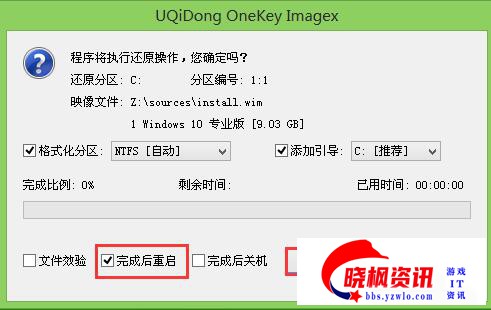
2、弹出程序将执行还原操作提示框,勾选完成后重启复选框,点击确定,如图: 

4.jpeg

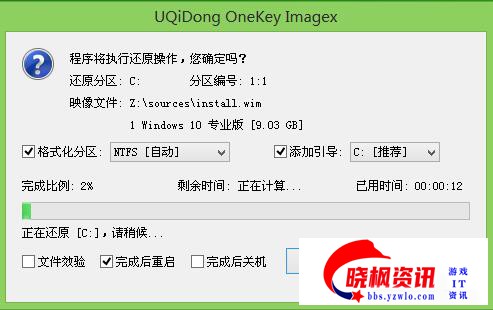
3、接着是系统还原过程,静静等待至还原结束。如图:

5.jpeg

4、还原成功后会重启计算机,再进行程序安装,如图: 

6.jpeg

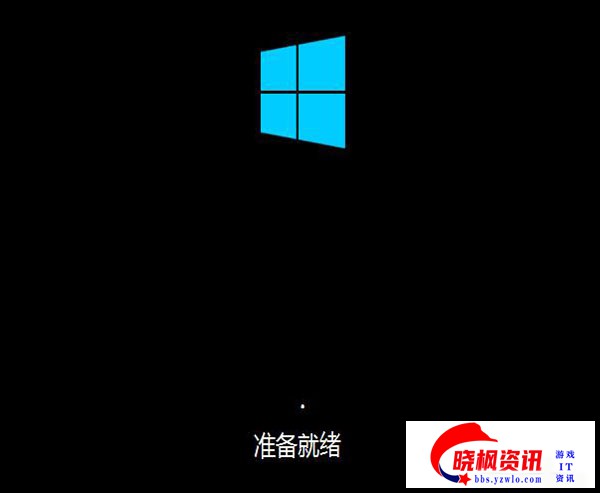
5、根据步骤提示,完成相关设置之后便可使用win10系统。如图:

7.jpeg

dell笔记本uefi启动u盘装系统的方法适用于大部分电脑,有需要安装windows系统的朋友们可以参考以上教程,希望对您有所帮助。
免责声明:如果侵犯了您的权益,请联系站长,我们会及时删除侵权内容,谢谢合作!
晓枫资讯-科技资讯社区-免责声明
免责声明:以上内容为本网站转自其它媒体,相关信息仅为传递更多信息之目的,不代表本网观点,亦不代表本网站赞同其观点或证实其内容的真实性。
      1、注册用户在本社区发表、转载的任何作品仅代表其个人观点,不代表本社区认同其观点。
      2、管理员及版主有权在不事先通知或不经作者准许的情况下删除其在本社区所发表的文章。
      3、本社区的文章部分内容可能来源于网络,仅供大家学习与参考,如有侵权,举报反馈:点击这里给我发消息进行删除处理。
      4、本社区一切资源不代表本站立场,并不代表本站赞同其观点和对其真实性负责。
      5、以上声明内容的最终解释权归《晓枫资讯-科技资讯社区》所有。
http://bbs.yzwlo.com 晓枫资讯--游戏IT新闻资讯~~~

  离线 

TA的专栏

等级头衔

等級:晓枫资讯-列兵

在线时间
0 小时

积分成就
威望
0
贡献
0
主题
0
精华
0
金钱
17
积分
14
注册时间
2022-12-27
最后登录
2022-12-27

发表于 2025-3-18 08:39:42 | 显示全部楼层
感谢楼主,顶。
http://bbs.yzwlo.com 晓枫资讯--游戏IT新闻资讯~~~
严禁发布广告,淫秽、色情、赌博、暴力、凶杀、恐怖、间谍及其他违反国家法律法规的内容。!晓枫资讯-社区
您需要登录后才可以回帖 登录 | 立即注册

本版积分规则

1楼
2楼

手机版|晓枫资讯--科技资讯社区 本站已运行

CopyRight © 2022-2025 晓枫资讯--科技资讯社区 ( BBS.yzwlo.com ) . All Rights Reserved .

晓枫资讯--科技资讯社区

本站内容由用户自主分享和转载自互联网,转载目的在于传递更多信息,并不代表本网赞同其观点和对其真实性负责。

如有侵权、违反国家法律政策行为,请联系我们,我们会第一时间及时清除和处理! 举报反馈邮箱:点击这里给我发消息

Powered by Discuz! X3.5

快速回复 返回顶部 返回列表