1.准备工作:先去ubantu官网(https://www.ubuntu.com/download)去下载ubantu镜像。根据自己的实际情况选择32位的或者64位的,现在的电脑大部分已经都是4g内存了,我推荐大家选择64位的。还要准备一个4g以上的u盘做安装盘(注意这个u盘需要格盘,所以请提前保存里面的重要文件)。
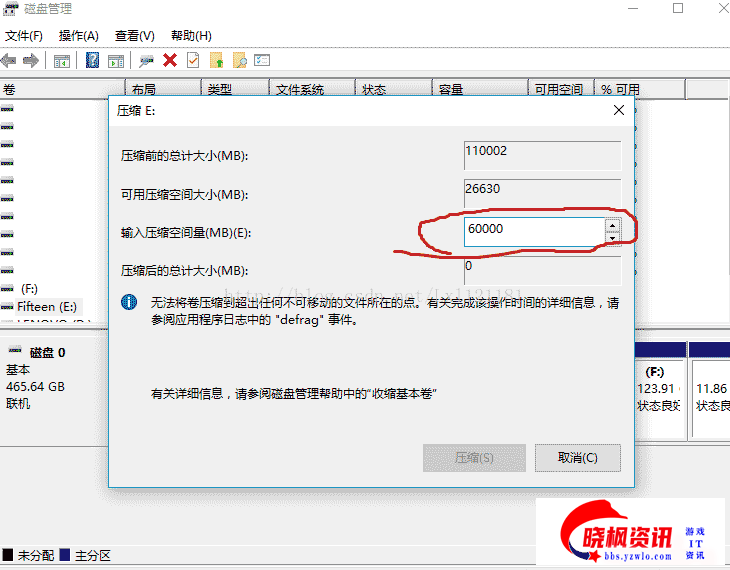
2.给电脑的磁盘压缩出一个60左右的分区。具体操作:右击桌面图标“电脑”选着“管理”,进入菜单后选择“磁盘管理”。然后你找一个较大的盘,右击选择“压缩卷”,这个盘里的东西不会丢失(前提是里面没有写入数据的地方大于你分出来的),这时候会跳出来一个窗口让你填写你压缩的大小,填写6000左右,然后点击压缩。
操作过程入下图:
下面就是制作安装盘:去百度下载软件UltraIOS软碟通工具
下载完成安装(按提示一直点下去就行)后,
直接点击“继续试用”。
再打开你要刻录的镜像(如下图操作)
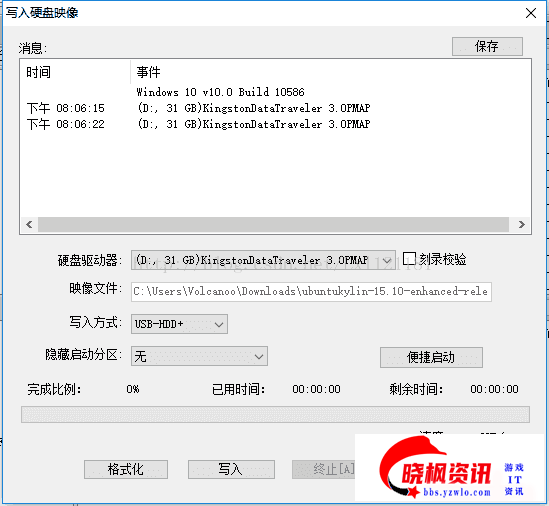
启动>写入硬盘映像:
· 按默认值写入:
完成写入:
禁用快速启动
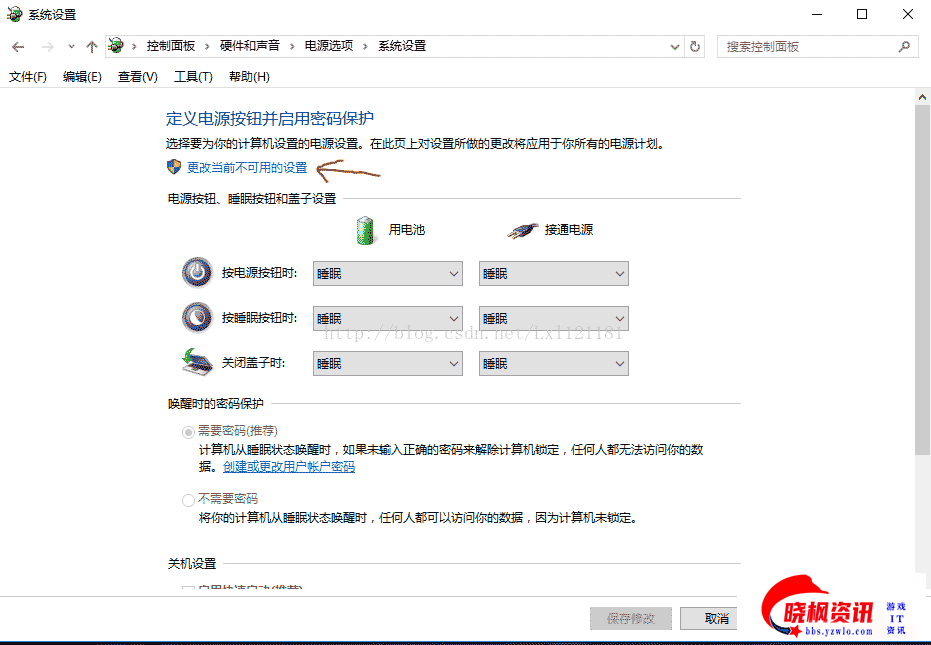
Win8,win10系统有快速启动,设置操作如下:
· 按住Win + X(请记住这个万能的组合),选择“电源选项”,依次执行:
"更改当前不可用的设置
注:建议关闭该特性的原因是,“快速启动”会影响Grub开机引导过程,可能出现无法载入Ubuntu的状况,最后选择“保存修改”。
禁止安全启动(Secure Boot)
进入bios,每个电脑的进入有通的快捷键,查找网址(http://jingyan.baidu.com/article/b24f6c82c11ad286bfe5da23.html)
进入bios后操作如图:
U盘安装Ubuntu
第一步进入boot快捷键,和进入bios的方法是一样的。
找到镜像盘,我自己弄的是第一个。
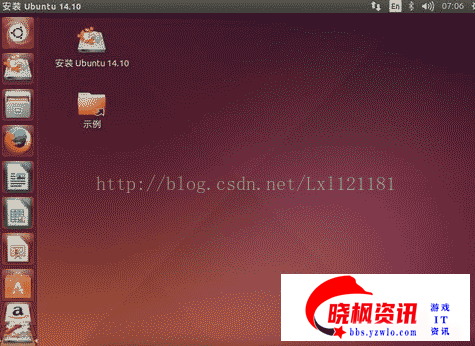
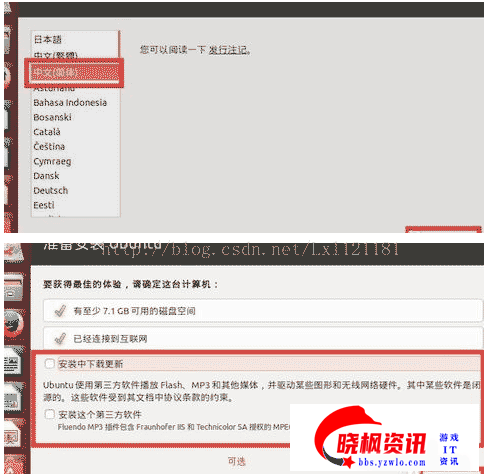
按enter键会直接进入安装界面,有两个选项,请选择体验Linux而不安装,进入之后是下面的界面
然后点击“安装ubantu”
选择其他选项,自己来创建挂载点(挂载点就是分区的意思)
这里的才是最重点,装双系统的话,这里是有很多分区的,自己要注意区分,你自己分出来的那60GB在这里就能被看见了。
接下来我们需要设置许多分区(挂载点)(/boot,/,home,swap交换空间,/usr,等等)
第一点设置boot挂载点,参考信息如下,是用来存放系统引导的挂载点,大小200MB左右,我分了400MB.
第二点设置交换空间swap,说直白点,硬盘与内存互动的空间,虚拟内存的意思。设置为内存大大小的2倍。
设置“ / ”挂载点,大小随你,默认目录,分个8GB差不多,50GB的请分10-15G
设置/home用户挂载点,大小10GB,我这里设置了5GB
其余的空间我全部分给/usr了,空间大的话,其他的建议都给个几个GB(其他包括/var等等上main没有提及的)。
安装启动引导器的设备选择/boot对应的sda号,然后点击下面的现在安装按钮就可以了
点击继续,双系统这里格式化是不会影响到windows里面的东西的,因为这里用的是分出来的分区。
进行相关设置。
漫长的等待安装过程
免责声明:如果侵犯了您的权益,请联系站长,我们会及时删除侵权内容,谢谢合作!





 发表于 2024-9-27 13:38:48