设为首页收藏本站
网站公告 | 这是第一条公告
     

 找回密码
 立即注册
缓存时间00 现在时间00 缓存数据 对自己狠一点,逼自己努力,再过几年你将会感谢今天发狠的自己、恨透今天懒惰自卑的自己。晚安!

对自己狠一点,逼自己努力,再过几年你将会感谢今天发狠的自己、恨透今天懒惰自卑的自己。晚安!

查看: 1267|回复: 3

Win7怎么改装Win10系统?超简单的Win7改Win10本地硬盘重装系统教程

[复制链接]

  离线 

TA的专栏

  • 打卡等级:即来则安
  • 打卡总天数:17
  • 打卡月天数:0
  • 打卡总奖励:331
  • 最近打卡:2024-09-14 18:27:41
等级头衔

等級:晓枫资讯-列兵

在线时间
0 小时

积分成就
威望
0
贡献
33
主题
27
精华
0
金钱
437
积分
74
注册时间
2023-8-13
最后登录
2025-9-25

发表于 2024-9-27 17:34:17 | 显示全部楼层 |阅读模式

很多使用Windows7系统的用户朋友都不知道怎么把Win7改成Win10,其实把想Win7 旗舰版重装成Win 10 最新版系统不使用光盘、不使用U盘也可以Win7 改 Win 10 系统,超级简单,就跟手机升级系统一样方便。本次为大家带来了三种Win7改成Win10系统的教程,希望可以帮助到大家。

不过电脑都开不了机联不上网,此方法就不适用你了,U盘PE重装系统大法有它自己的有点与好处,U盘PE重装系统 可以算是当下比较流行的方法吧,什么光盘重装系统还不如U盘方便,等等,突然想起如果USB全坏了只有光盘可以使用,那你就只能使用光盘重装系统了吧。
 

1.jpeg

方法一:官方镜像升级

教程准备工作:

1.一台正常使用的电脑系统是Win7,也可以是Win10

2.一个微软官方的Windows 10 Version 1803 甚至更高(系统镜像程序,需网络或官方自行下载)

教程开始:

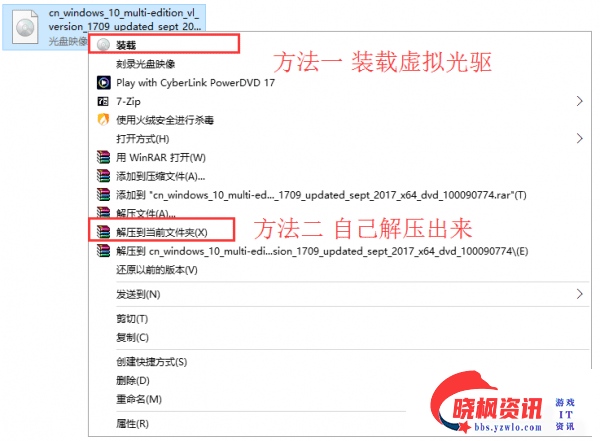
1.首先把下载的Windows 10 Version 1803.iso 解压出来/或者加载虚拟光驱

Win7改Win10系统教程 Win7改Win10本地硬盘重装系统教程

Win7改Win10系统教程 Win7改Win10本地硬盘重装系统教程

2.打开虚拟光驱《DVD驱动器(H)盘》找到里面一个名称为setup.exe 的文件收集运行

Win7改Win10系统教程 Win7改Win10本地硬盘重装系统教程

3.安装微软的提示操作 下载并安装更新 》下一步

Win7改Win10系统教程 Win7改Win10本地硬盘重装系统教程

4.选择你Windows 10 Version 1803.iso 光盘里面的系统版本 一般安装企业版或者专业版

Win7改Win10系统教程 Win7改Win10本地硬盘重装系统教程

5.接受微软的一些声明>下一步

Win7改Win10系统教程 Win7改Win10本地硬盘重装系统教程

6.选择保留个人文件进行下一步安装,这样的话属于升级系统,系统安装完成,不需要再重新安装软件应用

Win7改Win10系统教程 Win7改Win10本地硬盘重装系统教程

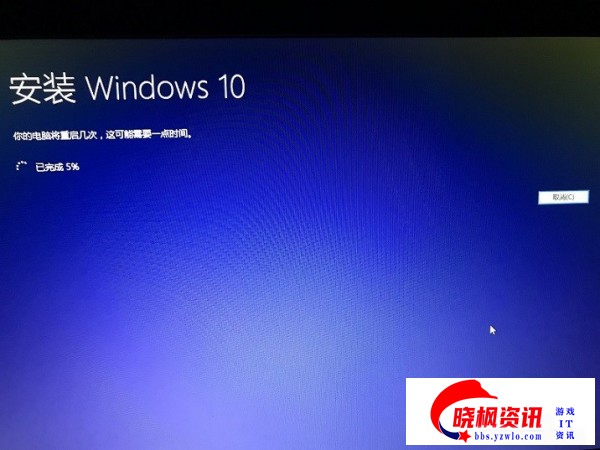
7.最后就是耐心的等待升级完成就可以使用新的操作系统了

Win7改Win10系统教程 Win7改Win10本地硬盘重装系统教程

8.完成

方法一:系统更新升级

这个方法是通过微软提供系统更新来达到升级win10系统,好处是升级过程不需要对数据备份,一种增量升级方法,缺点是升级时间漫长,容易出现更新失败的现象,下面一起看下吧。

教程准备工作:

1.一台正常使用的电脑系统是Win7,也可以是Win10

2.电脑可联网

教程开始:

1、点击win7系统菜单图标,找到控制面板打开。

1559610192114980.png

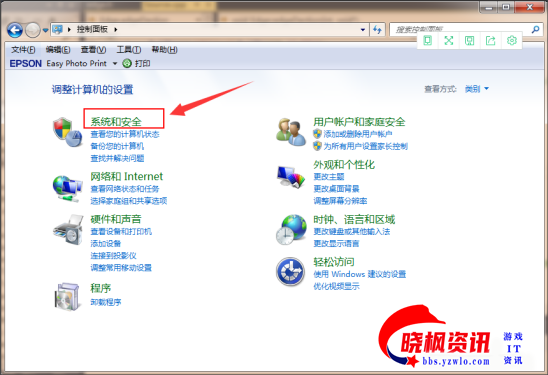
2、在控制面板中,找到系统和安全的选项,点击进入。

1559610198434276.png

3、找到Windows Update,单击 检查更新。

1559610203160938.png

4、可以看到有可用的升级提示,我们单击 安装。

1559610207748408.png

5、接着只需要等待下载更新的安装包,接着自动安装升级到win10系统。

PS:整个更新过程需要通过联网下载更新包,请注意联网。

1559610214968774.png

方法三:第三方软件

这个方法是通过利用小白系统独有的在线安装win10系统,保证升级过程去除繁琐,傻瓜式一键安装,优点是一键搞定,简单安全。缺点是安装完后需要手动激活。

教程准备工作:

1.一台正常使用的电脑系统是Win7,也可以是Win10

2.电脑可联网

3.电脑中存在小白重装系统程序

15.png

小白一键重装系统工具 v12.6.49.2290 中文最新稳定版

  • 类型:系统备份
  • 大小:30.2MB
  • 语言:简体中文
  • 时间:2022-01-20
查看详情

教程开始:

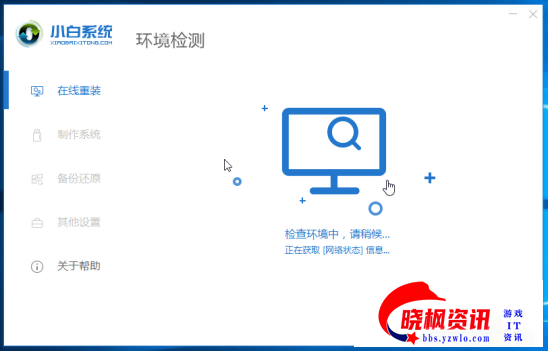
1、首先我们下载小白系统,然后打开小白系统,记得关闭安全杀毒软件哦,不然影响安装结果,接着等待本地检测完成。

1559610225101899.png

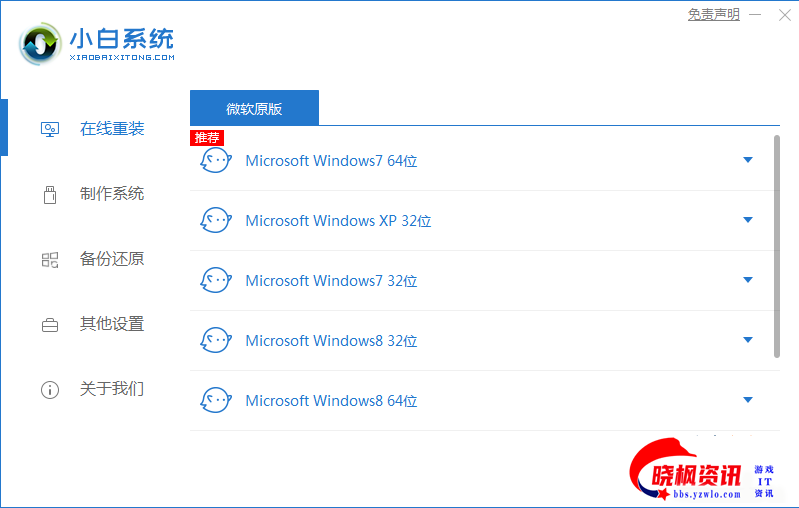
2、选择我们要安装的win10系统,选择好后点击 安装此系统。

1559610229126276.png

3、小白系统提供安装软件的选择,根据自己需要勾选后,单击 下一步。

1559610233109485.png

4、等待下载系统镜像文件,这段时间不要操作电脑以及断电断网、休眠等。

1559610240902462.png

5、经过一段时间的下载以及环境部署完成后,10秒后自动重启开始安装。下面的操作都是自动化,只需要等待安装进win10系统。

1559610244729819.png

6、最后经过电脑多次重启后已经安装完成了。

1559610249732400.png

以上就是win7免费升级到win10系统的3种常见的方法了,均不需要U盘和光盘,希望大家还是一如既往的支持晓枫资讯(www.yzwlo.com),本站除了提供手机咨询教程类的服务之外,还有许多实用的内容。


免责声明:如果侵犯了您的权益,请联系站长,我们会及时删除侵权内容,谢谢合作!
晓枫资讯-科技资讯社区-免责声明
免责声明:以上内容为本网站转自其它媒体,相关信息仅为传递更多信息之目的,不代表本网观点,亦不代表本网站赞同其观点或证实其内容的真实性。
      1、注册用户在本社区发表、转载的任何作品仅代表其个人观点,不代表本社区认同其观点。
      2、管理员及版主有权在不事先通知或不经作者准许的情况下删除其在本社区所发表的文章。
      3、本社区的文章部分内容可能来源于网络,仅供大家学习与参考,如有侵权,举报反馈:点击这里给我发消息进行删除处理。
      4、本社区一切资源不代表本站立场,并不代表本站赞同其观点和对其真实性负责。
      5、以上声明内容的最终解释权归《晓枫资讯-科技资讯社区》所有。
http://bbs.yzwlo.com 晓枫资讯--游戏IT新闻资讯~~~

  离线 

TA的专栏

等级头衔

等級:晓枫资讯-列兵

在线时间
0 小时

积分成就
威望
0
贡献
0
主题
0
精华
0
金钱
20
积分
20
注册时间
2022-12-27
最后登录
2022-12-27

发表于 2024-9-27 19:43:36 | 显示全部楼层
感谢楼主分享。
http://bbs.yzwlo.com 晓枫资讯--游戏IT新闻资讯~~~

  离线 

TA的专栏

等级头衔

等級:晓枫资讯-列兵

在线时间
0 小时

积分成就
威望
0
贡献
0
主题
0
精华
0
金钱
19
积分
18
注册时间
2022-12-25
最后登录
2022-12-25

发表于 2025-2-10 02:31:02 | 显示全部楼层
顶顶更健康!!!
http://bbs.yzwlo.com 晓枫资讯--游戏IT新闻资讯~~~

  离线 

TA的专栏

  • 打卡等级:热心大叔
  • 打卡总天数:204
  • 打卡月天数:0
  • 打卡总奖励:3214
  • 最近打卡:2023-08-27 10:45:29
等级头衔

等級:晓枫资讯-上等兵

在线时间
0 小时

积分成就
威望
0
贡献
421
主题
371
精华
0
金钱
4411
积分
816
注册时间
2022-12-20
最后登录
2025-9-24

发表于 2025-2-14 08:06:47 | 显示全部楼层
感谢楼主,顶。
http://bbs.yzwlo.com 晓枫资讯--游戏IT新闻资讯~~~
严禁发布广告,淫秽、色情、赌博、暴力、凶杀、恐怖、间谍及其他违反国家法律法规的内容。!晓枫资讯-社区
您需要登录后才可以回帖 登录 | 立即注册

本版积分规则

1楼
2楼
3楼
4楼

手机版|晓枫资讯--科技资讯社区 本站已运行

CopyRight © 2022-2025 晓枫资讯--科技资讯社区 ( BBS.yzwlo.com ) . All Rights Reserved .

晓枫资讯--科技资讯社区

本站内容由用户自主分享和转载自互联网,转载目的在于传递更多信息,并不代表本网赞同其观点和对其真实性负责。

如有侵权、违反国家法律政策行为,请联系我们,我们会第一时间及时清除和处理! 举报反馈邮箱:点击这里给我发消息

Powered by Discuz! X3.5

快速回复 返回顶部 返回列表