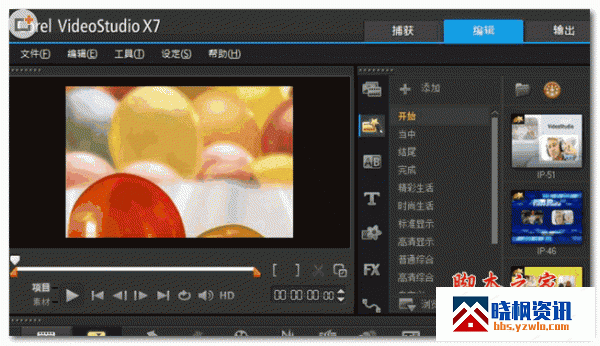
会声会影想要给视频添加云雾飘过的效果,特别适合风景视频,这就需要使用滤镜,下面我们就来看看详细的教程。
会声会影x7 简体中文特别版 64位
- 类型:媒体制作
- 大小:1.76GB
- 语言:简体中文
- 时间:2015-02-10
查看详情
1、先拖入主轨道一张图片或视频。打开 滤镜找到云雾滤镜,按住鼠标左键将他 拖入到主轨道图片当中。
2、打开属性面板,点击 自定义滤镜,进入云雾滤镜属性调节参数,分别 在云雾滤镜的起始帧和结束帧一次调节为密 度8至10.大小100.变化9、x比例75左右。y比例75左右,需要云层厚一点可将比例调小一点。注意起始帧参数和结束帧参数都这样调节。
3、点击 高级选项将其实真速度参数调节 v100,结束帧也是100。其它参数,根据个人喜好进行调节,我这里就不做调节了。
4、云雾调节完毕查看效果,还可以给他添加一个遮罩,让云雾只在山脚下去飘动。打开PS新建一个画布宽高720×576,颜色模式选择灰度, 背景颜色为白色。点击确定,
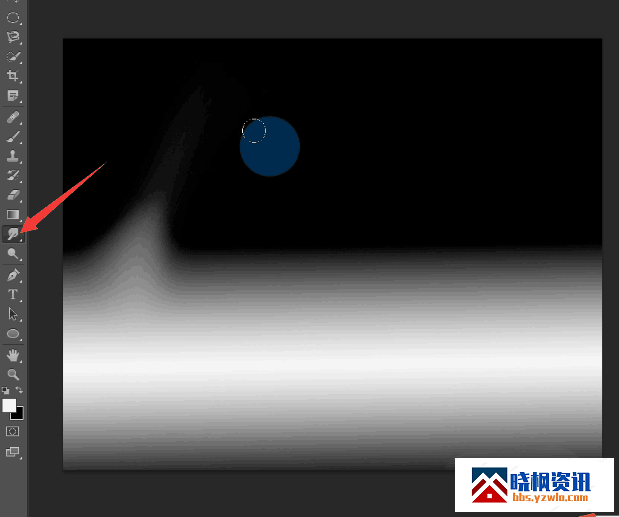
5、这下来我们选择渐变工具,在顶部选择 对称渐变工具。将前景色设置为白色,设置为黑色。
6、然后再 画部的底部1/3处,按住鼠标左键向下划。将鼠标拉出画布放手,就会得到一个对称渐变的图形。如果觉得画得不准确,可以多画几次。我们还可以将白色边缘处用涂抹工具,全部将它涂抹成不规则的边缘。当然也可以不涂抹。
7、将图片储存为 BmP格式。然后打开会声会影将主轨道的图片拖入覆叠轨。再点击屏蔽与才度键,在套用覆选选项,选择屏蔽画格, 再点击遮罩库右下角的小加号,然后找到我们刚刚保存的ps对称渐变图形的地方。点击打开就添加到会声会影啦。 在遮罩库中选择我们刚制作好的对称渐变、我们发现,覆叠轨上的图片,还剩下半面,
8、返回到库中将原始的那张风景图片, 再次拖入到主轨道,在观察视频的变化,这时我们的视频中只有山脚下有云雾飘过。
今天主要用一个实例介绍关于会声会影云雾滤镜的使用方法,希望大家喜欢,请继续关注晓枫资讯。
相关推荐:
会声会影怎么截取视频某一帧快照?
会声会影X8怎么去掉图片或视频的黑边?
会声会影怎么录屏? 会声会影录制屏幕的教程
免责声明:如果侵犯了您的权益,请联系站长,我们会及时删除侵权内容,谢谢合作! | 





 发表于 2023-2-12 18:20:14