设为首页收藏本站
网站公告 | 这是第一条公告
     

 找回密码
 立即注册
缓存时间21 现在时间21 缓存数据 你是我生命中所能经历的,最最深切的感觉。

你是我生命中所能经历的,最最深切的感觉。

查看: 1028|回复: 3

u盘怎么装win7系统 U极速一键u盘装Win7系统教程图解

[复制链接]

  离线 

TA的专栏

  • 打卡等级:即来则安
  • 打卡总天数:28
  • 打卡月天数:1
  • 打卡总奖励:338
  • 最近打卡:2025-12-17 23:23:41
等级头衔

等級:晓枫资讯-上等兵

在线时间
0 小时

积分成就
威望
0
贡献
377
主题
349
精华
0
金钱
1463
积分
786
注册时间
2023-2-10
最后登录
2025-12-17

发表于 2024-9-26 22:17:02 来自手机 | 显示全部楼层 |阅读模式

怎么利用U盘安装win7系统?随着U盘装系统的流行,电脑安装系统变得更为简单,通过U盘就可以轻松给电脑安装XP、Win7、Win8以及最新的Win10系统。刚刚我们为大家介绍了如何通过U盘给电脑安装XP系统,接下来小编再来介绍下U盘怎么装Win7系统教程。win7用户们记得查看本文哦。

1.jpeg

u盘装Win7系统很简单,首先需要准备一个U盘,然后将U盘制作成启动U盘,再将Win7系统镜像下载到启动U盘中,之后使用这个U盘就可以给任意电脑安装Win7系统了。下面以U极速工具一键u盘装Win7系统教程为例,具体步骤如下。

1、首先准备一个U盘,容量至少是4GB的,然后将这个U盘制作成安装系统需要用到的启动U盘即可。

将U盘制作成启动U盘非常简单,只需借助U极速、老毛桃等工具就可以一键制作完成。不了解的朋友,可以先看看【u盘启动怎么制作 u极速一键制作U盘启动图文教程】。

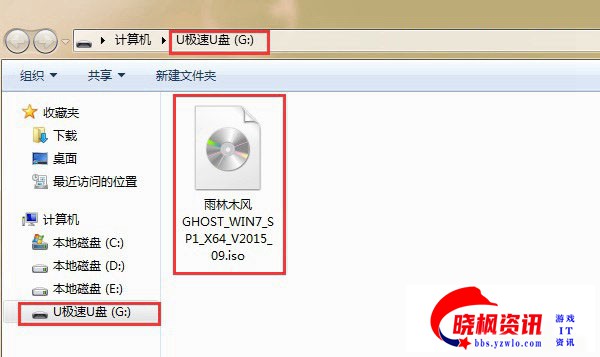
2、下载Win7系统镜像到制作好的启动U盘,Win7系统下载大家可以网上搜索一下很多,选择系统的时候,主要需要注意32位和64位系统镜像之分。如果电脑内存大于4GB,需要选择64位Win7系统,如果内存是4GB以下,则选择32位系统就可以了。

2.jpeg

将Win7系统镜像下载到制作好的启动U盘中

相关知识:win7 32位和64位有什么区别?win7 32位和64位哪个好

3、设置电脑开机从U盘启动

制作好启动U盘,并将系统镜像拷贝到U盘之后,接下来就可以将这个U盘插入需要装系统的电脑了。然后进入到这一步最重要的操作,就是设置电脑开机从U盘启动,这样才可以进入U盘安装系统界面。

3.jpeg

图为U盘启动界面

设置电脑开机从U盘启动很简单,大家可以参考下教程:【电脑怎么设置U盘启动 各品牌电脑热启动快捷键大全】。

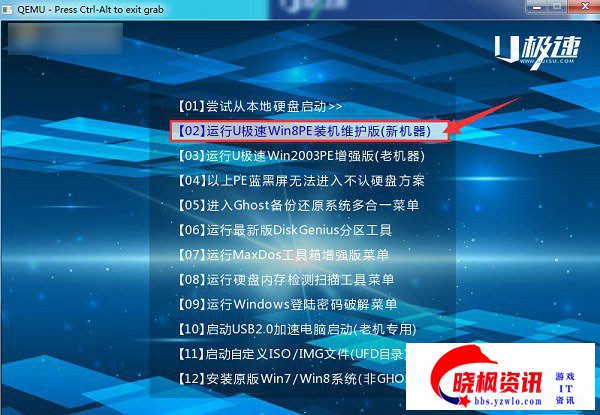
4、进入电脑U盘启动界面后,首先选择【02】运行U极速Win8PE装机维护版(新机器),按下回车键进入,如图所示。

4.jpeg

图为U盘启动界面

5、进入U盘启动的PE系统后,会自行弹出PE系统自带的系统安装工具"U极速一键还原系统",装机工具将会自动加载系统镜像包所需的安装文件,我们只要选择安装的系统活动分区磁盘(一般系统是C盘),接着点击"确定"按键,如下图所示:

5.jpeg

在弹出的确认系统安装提示中,直接点击“确定”即可,如图。

6.jpeg

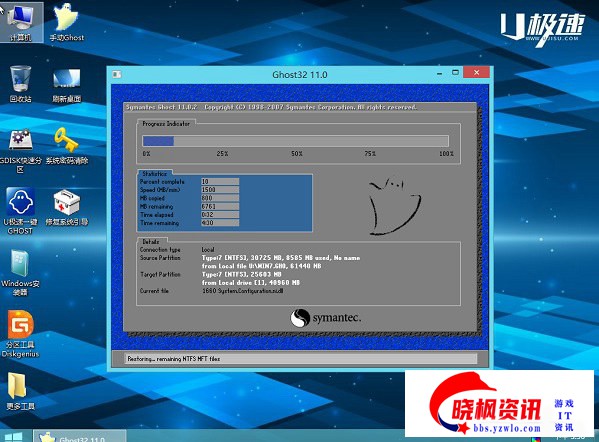
6、等待自从完成磁盘格式化后,U极速工具会自动进行Win7系统镜像文件安装到硬盘的系统盘,如图。

7.jpeg

Ghost Win7系统安装界面(等待自动完成)

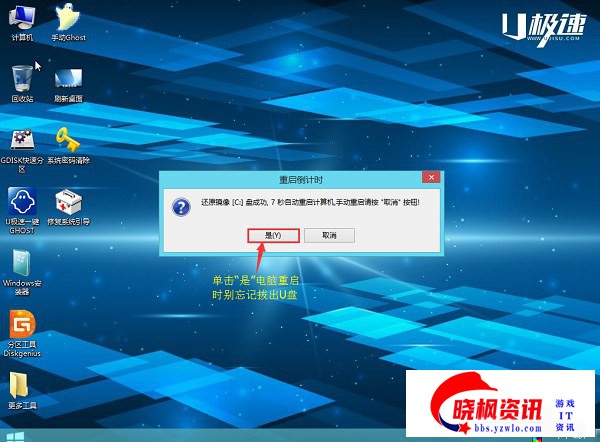
安装好之后会有一个对话框弹出,点击“是”,此时说明Win7系统已经成功安装到了电脑的系统盘中,如下图所示。

8.jpeg

到了这一步,说明Win7系统已经成功安装到了电脑硬盘中,此时就可以拔掉U盘了。

7、点击“是”完成系统安装后,电脑会自动重启。为了防止电脑再次进入U盘启动界面,再点击是之前或者重启电脑的瞬间请立即拔掉U盘,让电脑重新从硬盘启动,进入新系统,如图。

9.jpeg

Win7系统安装初始化界面

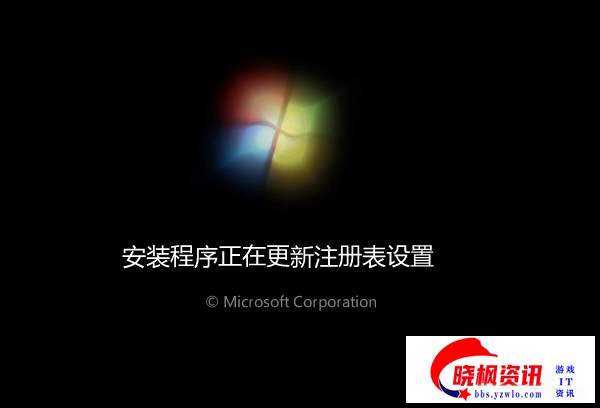
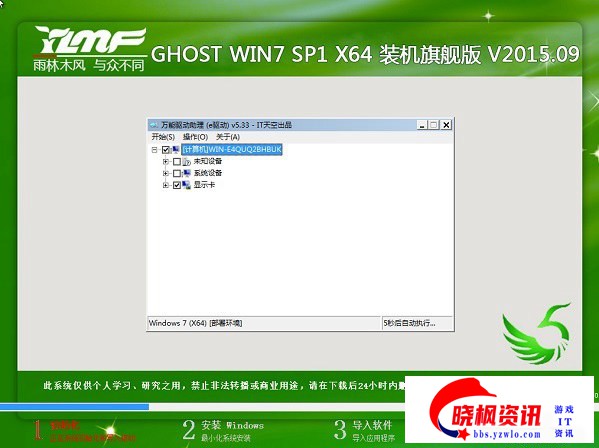
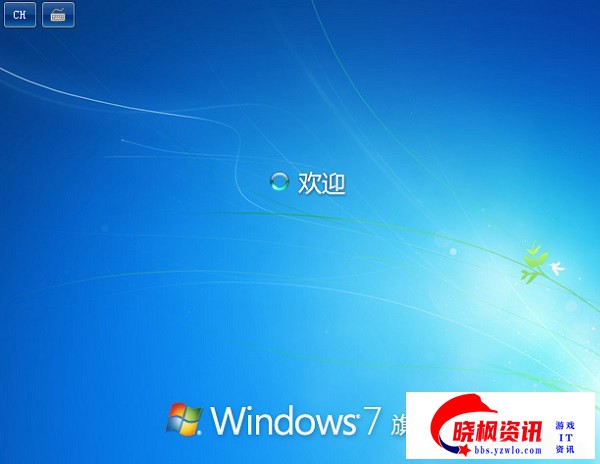
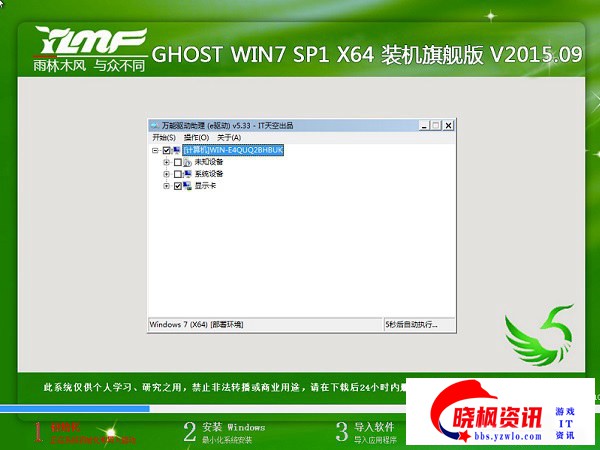
8、最后就是等待Win7系统的初始化完成,第一次进入系统由于需要安装一些必要的硬件驱动,因此会比较慢一些,耐心等待自动完成,知道正常进入Win7系统桌面就可以了,下面的操作都是自动完成,我们只需等待或者喝杯咖啡,等待自动完成,如图。

10.jpeg

驱动初始化界面

11.jpeg

期间电脑会自动重启几次

12.jpeg

13.jpeg

u盘装Win7系统完成

到了Win7桌面后,恭喜你,U盘安装系统就成功完成了。

以上就是晓枫资讯小编为大家带来的通过U盘安装Win7系统教程全过程,操作非常简单,很多地方都是自动完成的,我们只要等待即可一键完成Win7系统的安装。希望可以帮助到大家,大家如果还有疑问的话,可以在下方的评论框内给我们留言哦。我们会尽自己所能的为大家解答。谢谢大家一如既往的支持,也请大家继续关注晓枫资讯的后续教程和软件。


免责声明:如果侵犯了您的权益,请联系站长,我们会及时删除侵权内容,谢谢合作!
晓枫资讯-科技资讯社区-免责声明
免责声明:以上内容为本网站转自其它媒体,相关信息仅为传递更多信息之目的,不代表本网观点,亦不代表本网站赞同其观点或证实其内容的真实性。
      1、注册用户在本社区发表、转载的任何作品仅代表其个人观点,不代表本社区认同其观点。
      2、管理员及版主有权在不事先通知或不经作者准许的情况下删除其在本社区所发表的文章。
      3、本社区的文章部分内容可能来源于网络,仅供大家学习与参考,如有侵权,举报反馈:点击这里给我发消息进行删除处理。
      4、本社区一切资源不代表本站立场,并不代表本站赞同其观点和对其真实性负责。
      5、以上声明内容的最终解释权归《晓枫资讯-科技资讯社区》所有。
http://bbs.yzwlo.com 晓枫资讯--游戏IT新闻资讯~~~

  离线 

TA的专栏

等级头衔

等級:晓枫资讯-列兵

在线时间
0 小时

积分成就
威望
0
贡献
0
主题
0
精华
0
金钱
24
积分
28
注册时间
2022-12-25
最后登录
2022-12-25

发表于 2025-2-25 07:01:40 | 显示全部楼层
感谢楼主分享。
http://bbs.yzwlo.com 晓枫资讯--游戏IT新闻资讯~~~

  离线 

TA的专栏

等级头衔

等級:晓枫资讯-列兵

在线时间
0 小时

积分成就
威望
0
贡献
0
主题
0
精华
0
金钱
16
积分
12
注册时间
2022-12-24
最后登录
2022-12-24

发表于 2025-3-28 23:14:04 | 显示全部楼层
顶顶更健康!!!
http://bbs.yzwlo.com 晓枫资讯--游戏IT新闻资讯~~~

  离线 

TA的专栏

  • 打卡等级:无名新人
  • 打卡总天数:1
  • 打卡月天数:0
  • 打卡总奖励:15
  • 最近打卡:2024-12-04 16:47:56
等级头衔

等級:晓枫资讯-列兵

在线时间
0 小时

积分成就
威望
0
贡献
0
主题
0
精华
0
金钱
28
积分
6
注册时间
2024-10-26
最后登录
2024-12-4

发表于 1 小时前 | 显示全部楼层
路过,支持一下
http://bbs.yzwlo.com 晓枫资讯--游戏IT新闻资讯~~~
严禁发布广告,淫秽、色情、赌博、暴力、凶杀、恐怖、间谍及其他违反国家法律法规的内容。!晓枫资讯-社区
您需要登录后才可以回帖 登录 | 立即注册

本版积分规则

1楼
2楼
3楼
4楼

手机版|晓枫资讯--科技资讯社区 本站已运行

CopyRight © 2022-2025 晓枫资讯--科技资讯社区 ( BBS.yzwlo.com ) . All Rights Reserved .

晓枫资讯--科技资讯社区

本站内容由用户自主分享和转载自互联网,转载目的在于传递更多信息,并不代表本网赞同其观点和对其真实性负责。

如有侵权、违反国家法律政策行为,请联系我们,我们会第一时间及时清除和处理! 举报反馈邮箱:点击这里给我发消息

Powered by Discuz! X3.5

快速回复 返回顶部 返回列表