Surface Pro 3是可替代笔记本的高性能二合一产品,可完全满足日常办公。且处理器采用的是全新一代Atom 处理器--x7-28700 ,拥有14nm 制程,四核64 位核芯数量,最大睿频可达2.4GHz 。真是不枉费其主打娱乐的平板电脑定位呢! 此文小编就来为大家详解微软Surface Pro 3笔记本U 盘重装系统win7 教程 。
一、制作U盘启动盘的步骤如下:
(1)安装并下载u 盘启动盘制作工具(纯净U盘启动盘制作工具下载地址)
U盘装机大师 V3.6.0 官方正式安装版
类型: U盘工具大小: 592MB语言: 简体中文时间: 2017-01-04查看详情
(2)把之前准备好的U 盘插入电脑的USB 插口,这个时候U 盘启动盘会自动识别并选为默认。
(3)我们点击“ 一键制作USB 启动盘” 选项,当程序提示是否继续时,我们只需确定U 盘没有重要数据,这样便开始制作了。
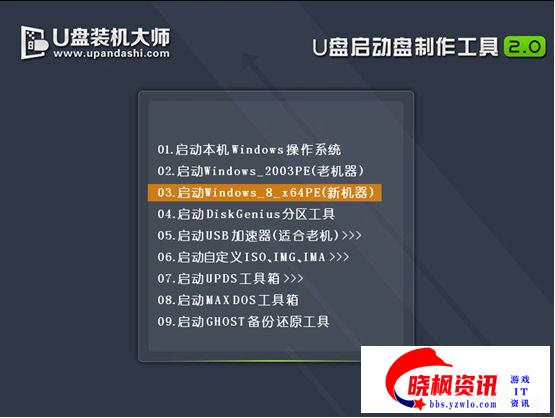
(4)当制作完成后,我们只需要点击软件右下角的“ 模拟启动” 如果出现了U 盘装机大师的页面( 如下) 便表示制作完成了。
二、正式安装系统步骤如下:
(1)我们把制作成功的U 盘启动盘,插入电脑USB 插口,连接电脑后立马重启。
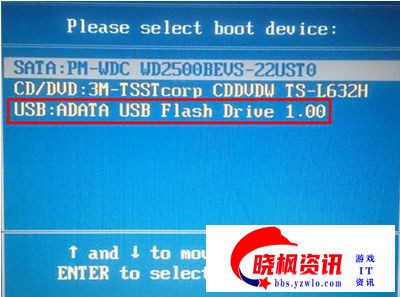
(2)当电脑开机画面出现的时候,我们连续按下电脑开机画面出现时,连续按下U 盘启动快捷键“F12” ,直接进入一个启动项选择的窗口。
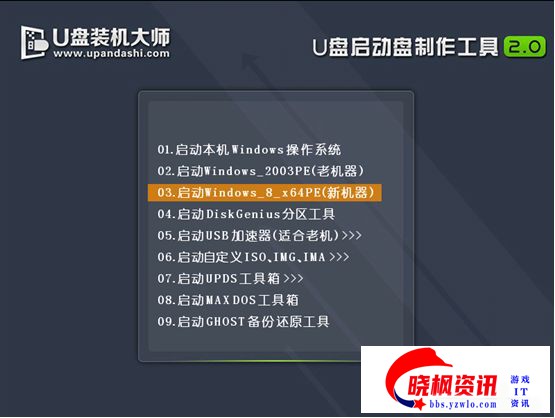
(3)完成上述操作后,我们选中【03 】启动Win8PE 装机维护版( 新机器) 按下回车“Enter“ 键,进入U 盘装机大师主菜单界面。
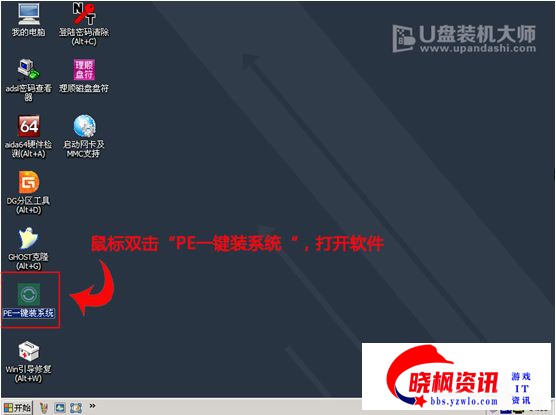
(4)进入【03 】启动Win8PE 装机维护版( 新机器) 页面后,双击打开“PE 一键装机” 。
(5)打开“PE 一键装机" 工具后,软件便会自动识别提取GHO 目录下的GHO 文件。我们只需要点击“ 执行” 就可以了。
(6)点击“ 确定” 后,会出现一个弹跳窗口,我们依旧点击“ 确定” ,完成操作。
(7)此时,画面将会出现一个正在压缩GHO 的窗口,无需任何操作,只需要耐心等待就可以了。
(8)解压完成后,弹跳出的提示框会提示是否立即重启,这个时候我们直接点击立即重启就即可。
(9)最后,把U 盘从电脑中安全删除,电脑便会自动安装系统,直到进入桌面,那就表示win7 系统安装完毕了。
通过以上的步骤,便能为你的电脑成功安装win7系统了。想看更多装机内容,请继续关注晓枫资讯!
免责声明:如果侵犯了您的权益,请联系站长,我们会及时删除侵权内容,谢谢合作!





 发表于 2024-9-27 12:24:15