设为首页收藏本站
网站公告 | 这是第一条公告
     

 找回密码
 立即注册
缓存时间19 现在时间19 缓存数据 我已经很久没有坐过摩托车了,也很久未曾试过这么接近一个人,虽然我知道这条路不是很远,我也知道不久之后我就会下车。可是这一分钟,我觉得好暖。

我已经很久没有坐过摩托车了,也很久未曾试过这么接近一个人,虽然我知道这条路不是很远,我也知道不久之后我就会下车。可是这一分钟,我觉得好暖。 -- 喉咙唱的沙哑

查看: 2902|回复: 4

如何纯净安装win10系统?uefi模式下纯净安装win10系统图文教程

[复制链接]

  离线 

TA的专栏

  • 打卡等级:热心大叔
  • 打卡总天数:235
  • 打卡月天数:0
  • 打卡总奖励:3325
  • 最近打卡:2025-11-15 20:53:29
等级头衔

等級:晓枫资讯-上等兵

在线时间
0 小时

积分成就
威望
0
贡献
394
主题
372
精华
0
金钱
4529
积分
843
注册时间
2023-1-6
最后登录
2025-11-15

发表于 2024-9-27 17:33:46 | 显示全部楼层 |阅读模式

发布之后,win10就开始成为用户关注的焦点,毕竟是最新的系统,很多人都打算给电脑装win10系统,一般最推荐的方法是纯净安装win10系统,也就是格盘全新安装win10系统,那么要如何纯净安装win10系统呢?win10纯净安装需要格盘,需要用U盘或nt6安装工具,由于多数电脑支持uefi,下面小编跟大家分享uefi模式下纯净安装win10系统教程。

安装说明:

由于绝大多数新型电脑都支持uefi启动,本文介绍的是使用微软官方镜像制作的win10 uefi启动盘纯净安装方法,下载的镜像需要是x64版的64位系统,这边以win10 1703 x64最新版为例

一、安装准备:

1、支持uefi模式的电脑,8G容量U

2、64位系统镜像下载:

win10正式版原版系统下载 非ghost 32位

win10正式版原版系统下载 非ghost 64位

3、uefi启动盘:

win10 uefi启动u盘制作方法

4、激活工具:

win10系统激活工具下载

二、启动设置:

电脑设置UEFI启动的方法

U盘装系统启动热键大全

如果你的BIOS里有这些选项请设置如下:

Secure Boot 设置为Disabled【禁用启动安全检查,这个最重要】

OS Optimized设置为OthersDisabled【系统类型设置】

CSM(Compatibility Support Module) Support设置为YesEnabled

UEFI/Legacy Boot选项选择成Both

UEFI/Legacy Boot Priority选择成UEFI First

三、win10纯净安装步骤如下

1、制作好win10 uefi启动U盘之后,新主板默认都支持uefi启动,插入U盘启动电脑后按F12F11Esc等快捷键弹出启动菜单,选择识别到的U盘项,如果有uefi选项,要选择带有UEFI前缀的U盘启动项,回车;

1.jpeg

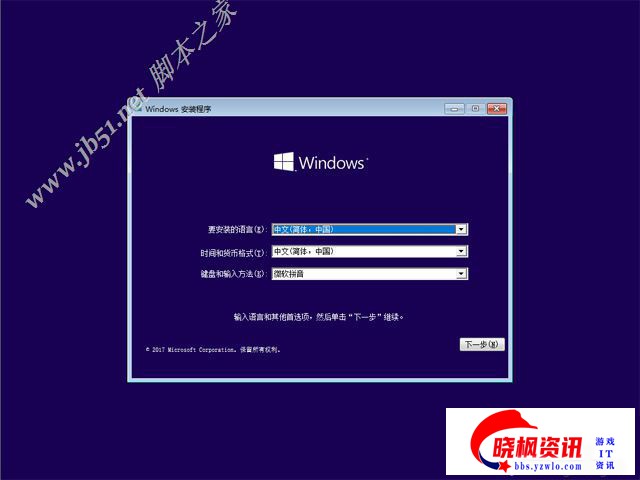
2、启动安装程序后进入这个界面,选择安装语言、时间格式、键盘输入法,点击下一步;

2.jpeg

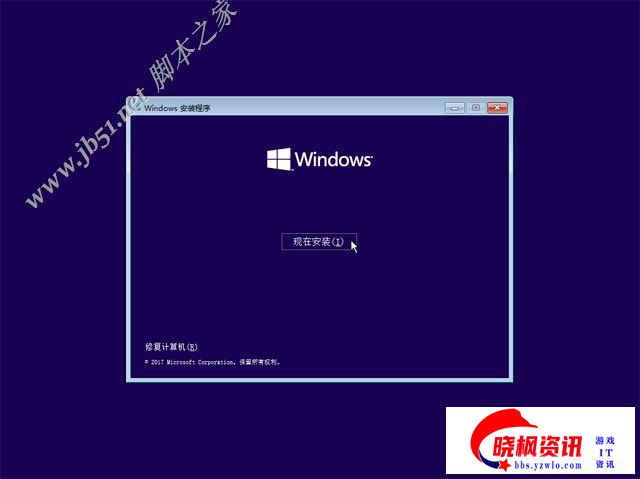
3、转到这个界面,直接点击【现在安装】;

3.jpeg

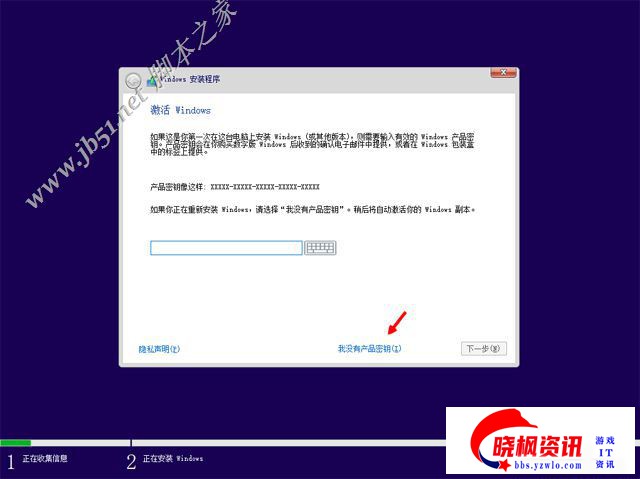
4、在这边输入密钥,没有密钥直接点击【我没有产品密钥】;

4.jpeg

5、如果是Multiple版本,包含有2个版本,pro是专业版,home是家庭版,选择之后,点击下一步;

5.jpeg

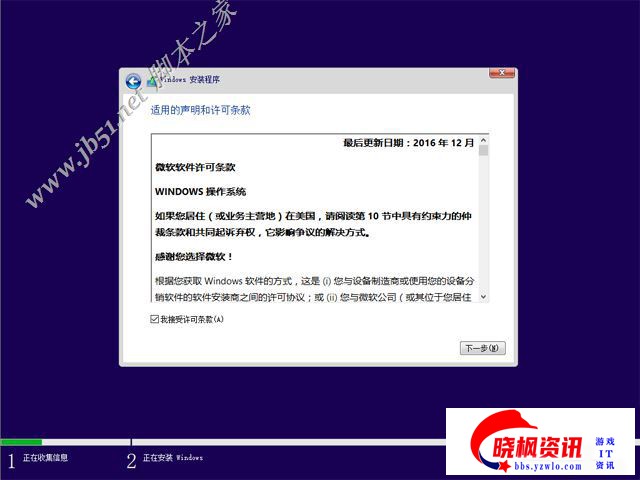
6、勾选【我接受许可条款】,点击下一步;

6.jpeg

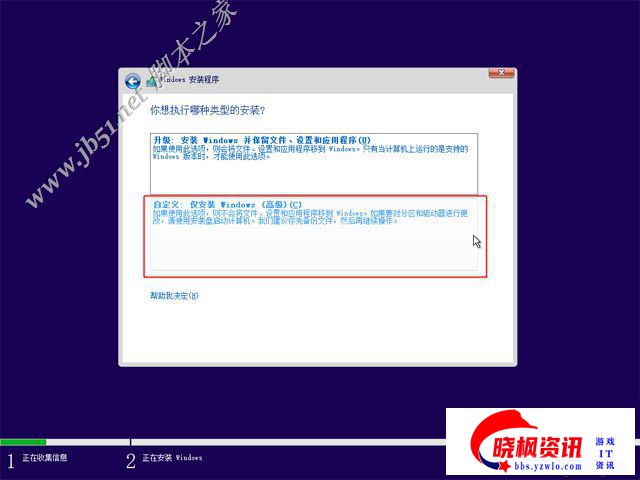
7、执行的安装类型,要选择【自定义:仅安装Windows(高级)】,才能纯净安装;

7.jpeg

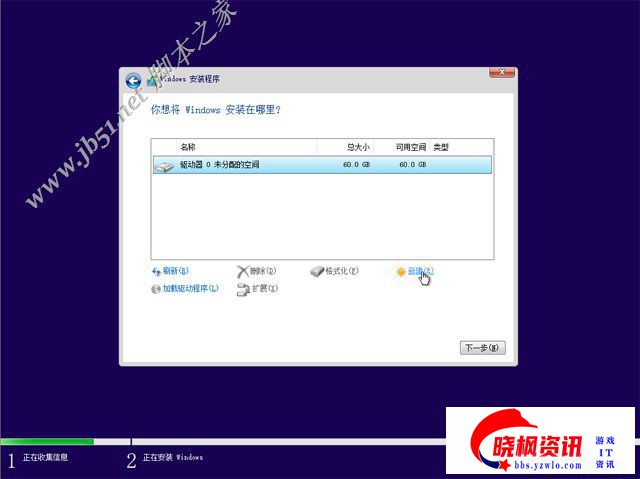
8、进入到分区界面,如果之前有系统,要先备份好数据,格式化系统所在的分区,执行第12步,如果要重新分区,要先删除所有分区,只剩下一个未分配的空间,选择未分配的空间,点击【新建】;

8.jpeg

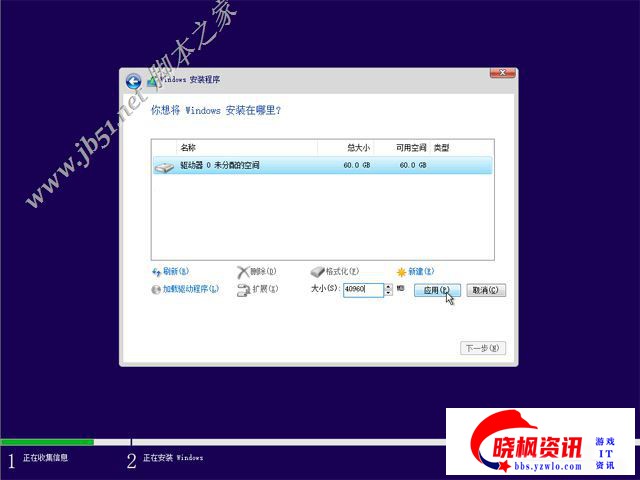
9、输入要建立的分区大小,如果固态硬盘容量小,大小直接默认,点击应用,建立一个分区,如果要2个以上分区,就自行设置大小,win10至少50G以上C盘空间,1G=1024MB,点击应用;

9.jpeg

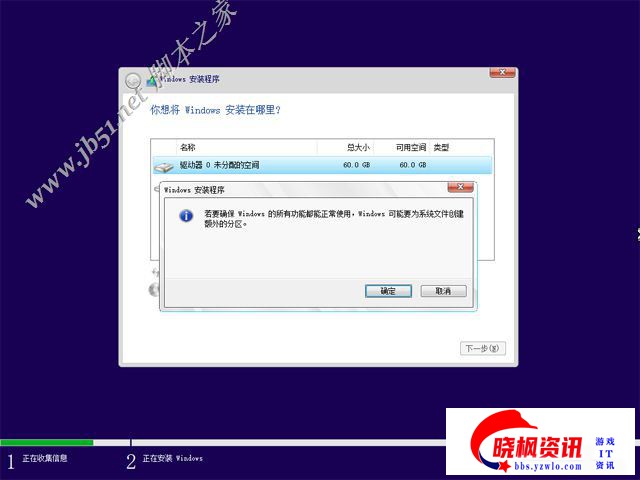
10、弹出提示框,提示会建立额外分区,直接点击确定;

10.jpeg

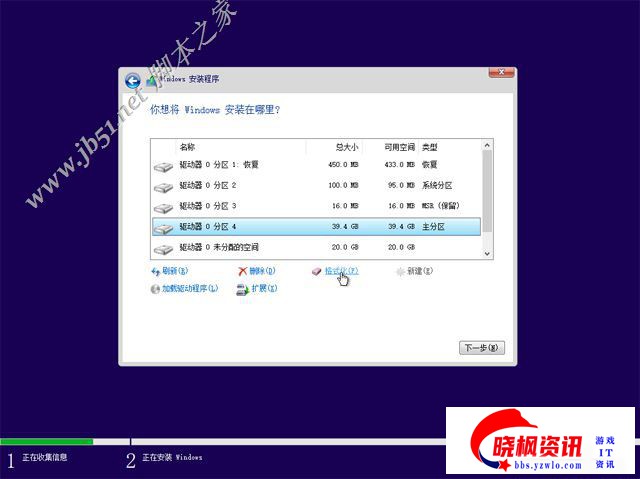
11、这边就建立了一个主分区,以及其他的额外分区,uefi模式下会有MSR保留分区,gpt分区表都会这样,选择主分区,点击格式化,然后按同样的步骤,新建其他的分区;

11.jpeg

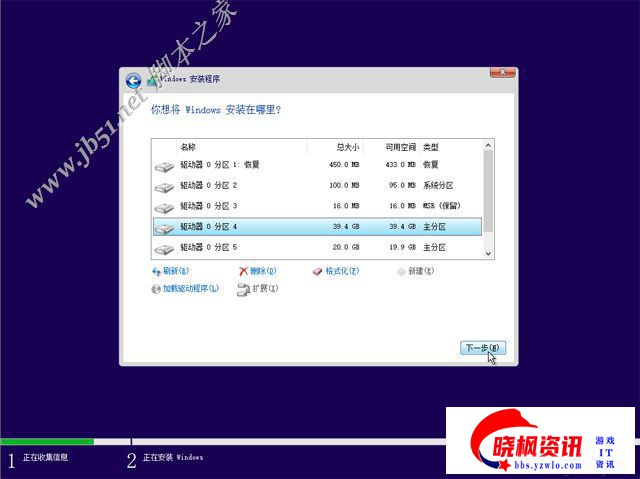
12、完成分区之后,选择系统安装位置,一般是第一个主分区,比如图中的分区4,下一步;

12.jpeg

13、进入到这个界面,执行win10系统文件、功能组件安装过程,需等待几分钟;

13.jpeg

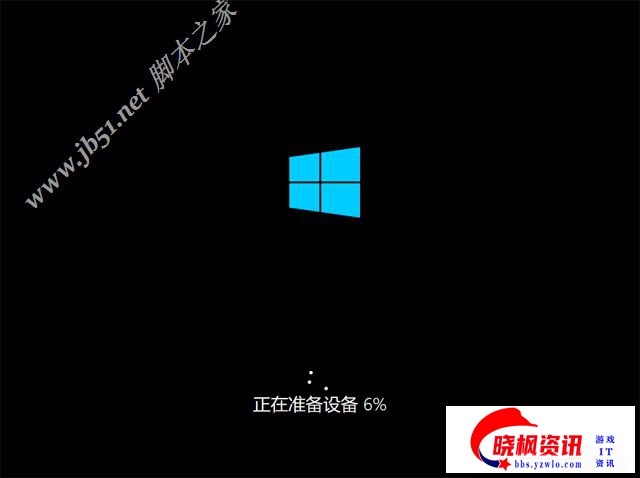
14、上一步完成后会重启电脑,进入这个界面,正在准备设备;

14.jpeg

15、设备准备完成后,重启进入这个界面,准备就绪时间比较长;

15.jpeg

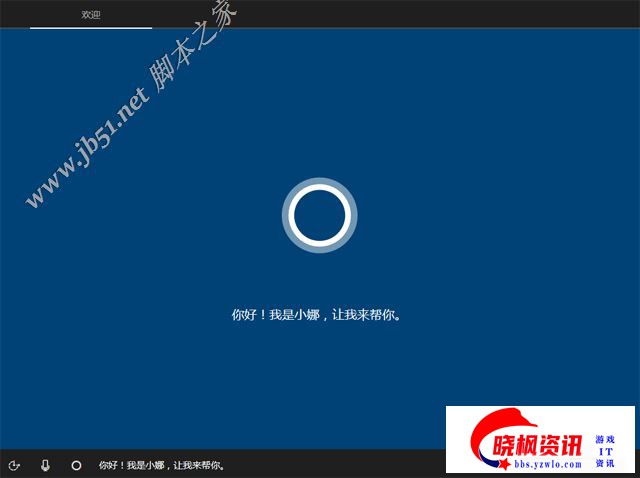
16、安装完成后,进入小娜帮助向导,这是1703新版设置界面,提示你进行系统设置;

16.jpeg

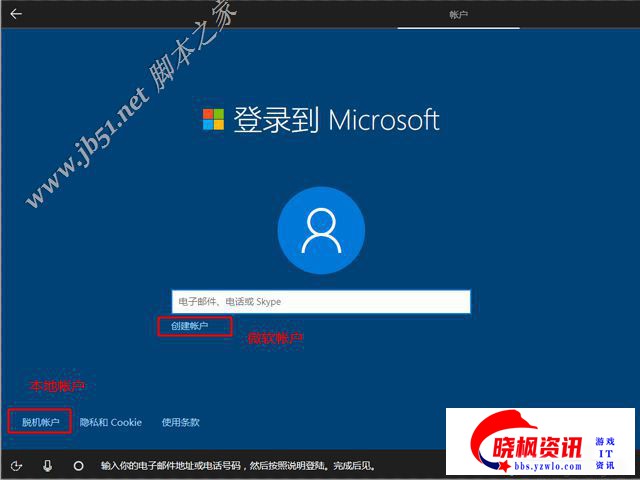
17、到创建帐户界面,【创建帐户】是建立微软Microsoft帐户,【脱机帐户】是建立本地帐户,这边选择建立脱机帐户;

17.jpeg

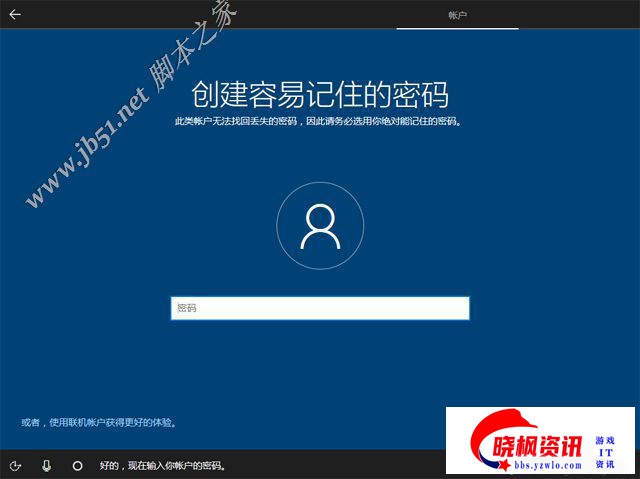
18、设置帐户密码,如果不想设置,直接放空,下一步;

18.jpeg

19、之后就进入到win10全新的界面,安装完成,没有激活的可以用激活工具来激活。

19.jpeg

以上就是win10纯净安装教程,格盘安装不保留原来系统的文件,做到纯净的效果,大家可以按照上面的方法来纯净安装win10系统。


免责声明:如果侵犯了您的权益,请联系站长,我们会及时删除侵权内容,谢谢合作!
晓枫资讯-科技资讯社区-免责声明
免责声明:以上内容为本网站转自其它媒体,相关信息仅为传递更多信息之目的,不代表本网观点,亦不代表本网站赞同其观点或证实其内容的真实性。
      1、注册用户在本社区发表、转载的任何作品仅代表其个人观点,不代表本社区认同其观点。
      2、管理员及版主有权在不事先通知或不经作者准许的情况下删除其在本社区所发表的文章。
      3、本社区的文章部分内容可能来源于网络,仅供大家学习与参考,如有侵权,举报反馈:点击这里给我发消息进行删除处理。
      4、本社区一切资源不代表本站立场,并不代表本站赞同其观点和对其真实性负责。
      5、以上声明内容的最终解释权归《晓枫资讯-科技资讯社区》所有。
http://bbs.yzwlo.com 晓枫资讯--游戏IT新闻资讯~~~

  离线 

TA的专栏

  • 打卡等级:即来则安
  • 打卡总天数:17
  • 打卡月天数:0
  • 打卡总奖励:222
  • 最近打卡:2025-11-02 15:47:54
等级头衔

等級:晓枫资讯-列兵

在线时间
0 小时

积分成就
威望
0
贡献
0
主题
0
精华
0
金钱
255
积分
38
注册时间
2023-3-31
最后登录
2025-11-2

发表于 2024-10-1 15:05:10 | 显示全部楼层
顶顶更健康!!!
http://bbs.yzwlo.com 晓枫资讯--游戏IT新闻资讯~~~

  离线 

TA的专栏

等级头衔

等級:晓枫资讯-列兵

在线时间
0 小时

积分成就
威望
0
贡献
0
主题
0
精华
0
金钱
17
积分
14
注册时间
2022-12-28
最后登录
2022-12-28

发表于 2024-11-14 12:16:14 | 显示全部楼层
感谢楼主分享。
http://bbs.yzwlo.com 晓枫资讯--游戏IT新闻资讯~~~

  离线 

TA的专栏

等级头衔

等級:晓枫资讯-列兵

在线时间
0 小时

积分成就
威望
0
贡献
0
主题
0
精华
0
金钱
11
积分
2
注册时间
2023-9-9
最后登录
2023-9-9

发表于 2025-2-13 20:10:08 | 显示全部楼层
路过,支持一下
http://bbs.yzwlo.com 晓枫资讯--游戏IT新闻资讯~~~

  离线 

TA的专栏

  • 打卡等级:即来则安
  • 打卡总天数:28
  • 打卡月天数:0
  • 打卡总奖励:313
  • 最近打卡:2025-11-03 05:53:04
等级头衔

等級:晓枫资讯-列兵

在线时间
0 小时

积分成就
威望
0
贡献
0
主题
0
精华
0
金钱
363
积分
64
注册时间
2023-4-4
最后登录
2025-11-3

发表于 2025-2-17 01:50:35 | 显示全部楼层
感谢楼主,顶。
http://bbs.yzwlo.com 晓枫资讯--游戏IT新闻资讯~~~
严禁发布广告,淫秽、色情、赌博、暴力、凶杀、恐怖、间谍及其他违反国家法律法规的内容。!晓枫资讯-社区
您需要登录后才可以回帖 登录 | 立即注册

本版积分规则

1楼
2楼
3楼
4楼
5楼

手机版|晓枫资讯--科技资讯社区 本站已运行

CopyRight © 2022-2025 晓枫资讯--科技资讯社区 ( BBS.yzwlo.com ) . All Rights Reserved .

晓枫资讯--科技资讯社区

本站内容由用户自主分享和转载自互联网,转载目的在于传递更多信息,并不代表本网赞同其观点和对其真实性负责。

如有侵权、违反国家法律政策行为,请联系我们,我们会第一时间及时清除和处理! 举报反馈邮箱:点击这里给我发消息

Powered by Discuz! X3.5

快速回复 返回顶部 返回列表