众所周知,Windows系统中自带有许多实用的功能,其中系统自带的3D加速功能可以增强视觉效果和用户体验,然而3D加速功能也相对占用了电脑较多的系统资源。对于那些更加注重Windows系统运行效率或电脑配置较低的用户而言,关闭3D加速功能或许是一个不错的选择。今天小编就将详细介绍如何在Windows系统中关闭3D加速功能。
Win11系统的操作方法:
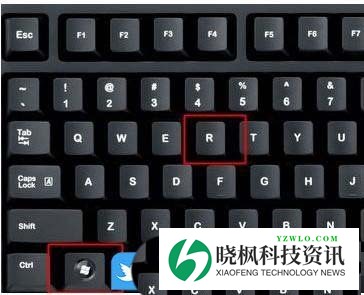
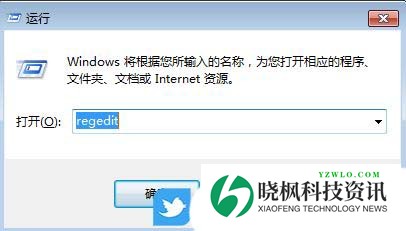
1、首先,按键盘上的 组合键,快速打开运行;
2、运行窗口,输入 命令,按确定或回车,打开注册表编辑器;
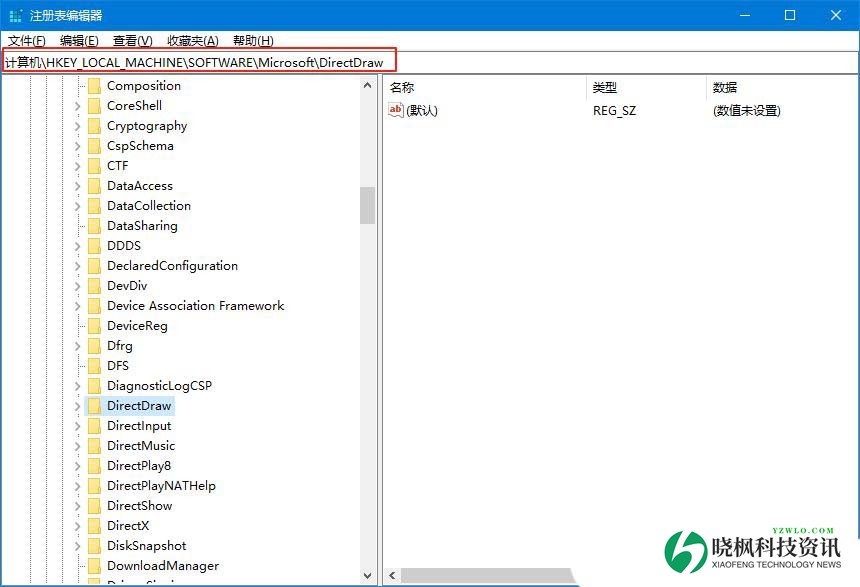
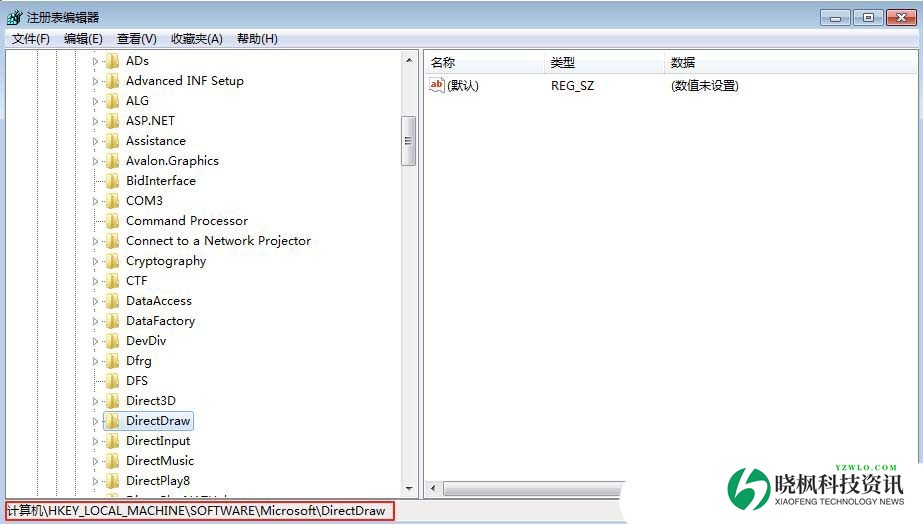
3、注册表编辑器窗口,依次展开到以下路径:HKEY_LOCAL_MACHINESOFTWAREMicrosoftDirectDraw
4、左侧选择 DirectDraw,右侧双击名称为默认的值;
5、最后,将其中的数值改为1,并点击确定保存即可;
如果找不到相关选项,可以更新一下DirectX和显卡驱动。
Win10系统的操作方法:
1、首先,按下“ ”键打开运行窗口,并输入“ ”打开注册表编辑器。
2、接着,依次展开“HKEY_LOCAL_MACHINESOFTWAREMicrosoftDirectDraw”。
3、然后,在右侧空白处,右键选择新建一个“DWORD32位”项。
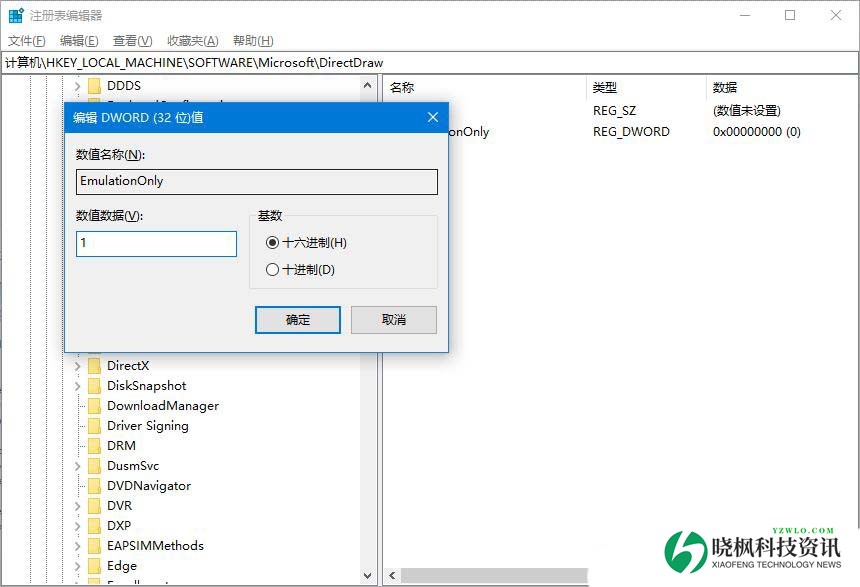
4、最后,将其命名为“ EmulationOnly”, 并设置“数值数据”为1,再点击确定保存设置后,重启电脑即可。
Win7系统的操作方法:
1、首先,按下“ ”键打开运行窗口,输入“ ”命令打开DirectX诊断工具。
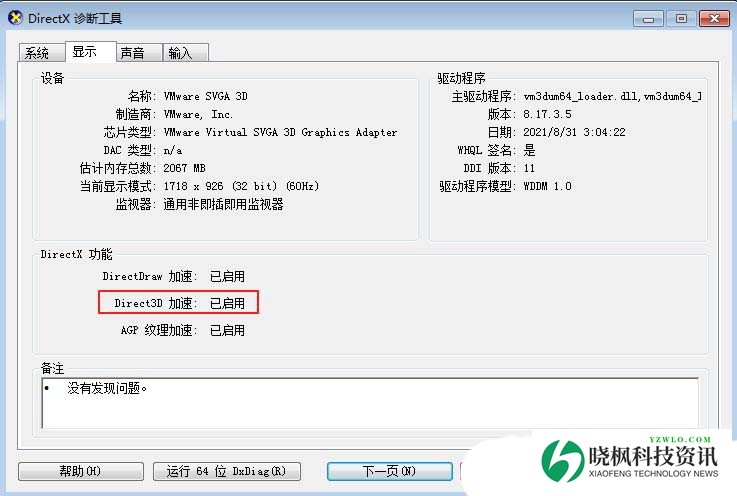
2、接着,切换到“显示”查看,查看到系统是否开启3d加速功能。
3、然后,返回到桌面,再次按“ ”键并输入“ ”打开注册表编辑器。
4、随后依次展开“HKEY_LOCAL_MACHINESOFTWAREMicrosoftDirectDraw”。
5、此时,右击“ DirectDraw”文件夹,选择新建一个“DWORD32位”项。
6、最后,将其命名为“ EmulationOnly”,再将其“数值数据”设置为1,点击确定保存设置后,重启电脑即可。
通过上述步骤,您可以轻松地在Windows系统中禁用3D加速功能,这对于寻求释放Windows系统资源和提高响应速度的用户来说是非常有帮助的。 - <strong>推荐阅读:</strong>win10电脑3D加速器显示不可用怎么办? win10 3d加速器打开方法
免责声明:如果侵犯了您的权益,请联系站长,我们会及时删除侵权内容,谢谢合作! | 





 发表于 2025-8-30 04:08:53