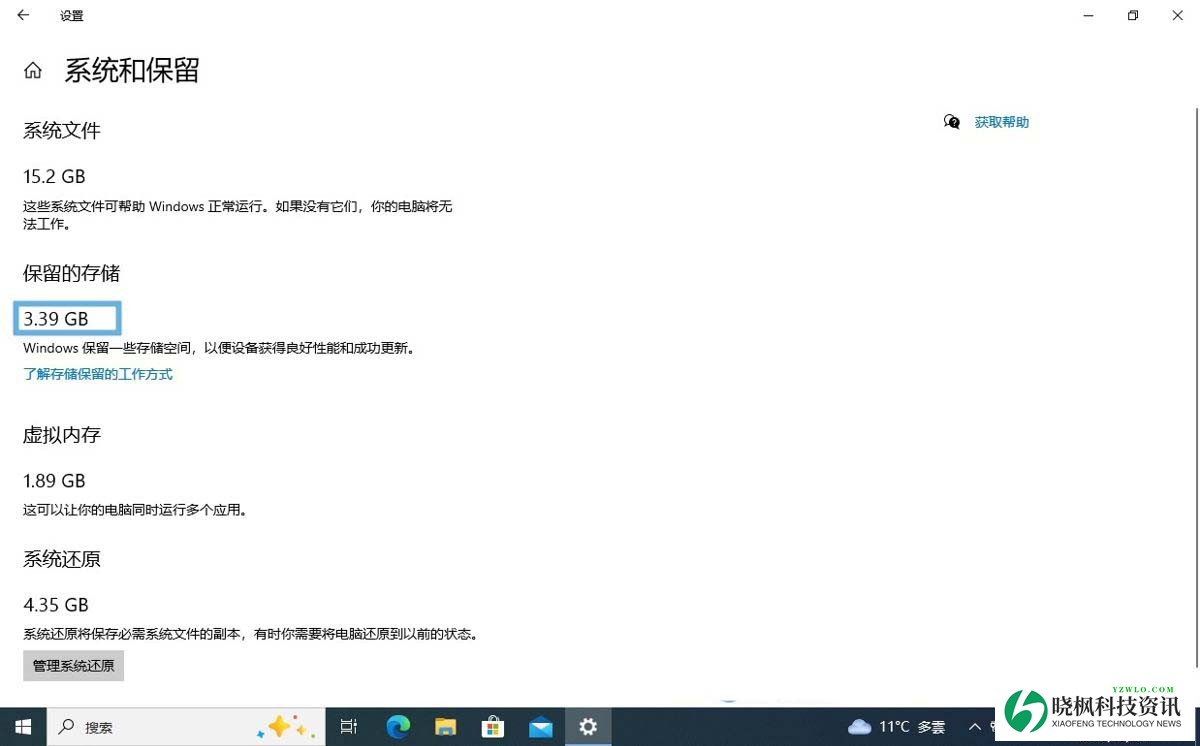
在 Windows 10 和 11 操作系统中,有一个「保留的存储」功能。它会在「系统分区」中分配一部分空间,专门用于存储系统文件。Windows 系统会自动管理这一预留空间的大小以及使用情况。如果你的硬盘容量较为有限,希望释放一些空间,可以考虑关闭「保留的存储」功能。
什么是保留的存储
在 Windows 中,「保留的存储」(Reserved Storage)是指 Windows 操作系统在系统分区(通常是 C 盘)上预留的一部分存储空间。该空间会用于存储临时文件、缓存文件、系统更新文件等。
说直白一点就是:先打一个提前量,以免要用的时候,系统分区的可用空间不足。
保留的存储具有以下主要功能:
确保 Windows 操作系统正常运行: 临时文件、缓存文件等对系统的正常运行至关重要。通过事先保留一定的「存储提前量」,可以确保这些文件有足够的空间用于存放,以保证系统的正常功能。保障 Windows 更新顺利进行: Windows 更新通常需要占用大量的临时存储空间。通过预留存储,能够确保 Windows 更新时有足够的可用空间。提高系统稳定性: 保留存储有助于维护 Windows 操作系统的稳定性,确保其在各种情况下都能保持正常运行。<strong>推荐阅读:</strong>如何安全删除 Windows 更新文件 复制代码 这个保留空间(提前锁定)的大小会因
Windows 版本 而异,并由操作系统自动分配和管理:
Windows 10 默认锁定 7GB 左右大小。 Windows 11 默认锁定 10GB 左右大小。 此外,预留的空间也会在使用过程中有所变化。例如,当硬盘即将写满时,Windows 会自动删除保留存储中的文件,以便更轻松地进行系统升级。
<strong>推荐阅读:</strong>如何在 Windows 11 中使用「存储感知」自动释放磁盘空间 复制代码 一般情况下不推荐关闭此功能,因为禁用可能导致 Windows 更新失败或系统运行不稳定。如果确实有需要,可以通过以下方法查看容量或直接禁用。
查看保留空间占用大小
Windows 11
1、使用
快捷键打开「设置」,点击左侧面板中的「系统」,然后在右侧选择「存储」选项。
2、展开「高级存储设置」,然后点击「其他驱动器上使用的存储空间」选项。
3、在「本地存储」部分选择系统磁盘。
选择系统磁盘
4、点击「系统和保留」选项。
点击系统和保留
5、在「保留的存储」部分,占用的空间大小会显示出来。
查看保留的存储
Windows 10
1、使用
快捷键打开「Windows 设置」。
2、导航到「系统」-「存储」,然后点击「显示更多类别」。
点击显示更多类别
3、在展开的列表中点击「系统和保留」选项。
4、在新打开的页面中即可查看到用量。
查看保留的存储
关闭保留的存储
我们可以使用 DISM 命令来禁用保留的存储,操作步骤如下:
1、使用
快捷键打开「运行」,输入
,然后按
以管理员权限打开「命令提示符」。
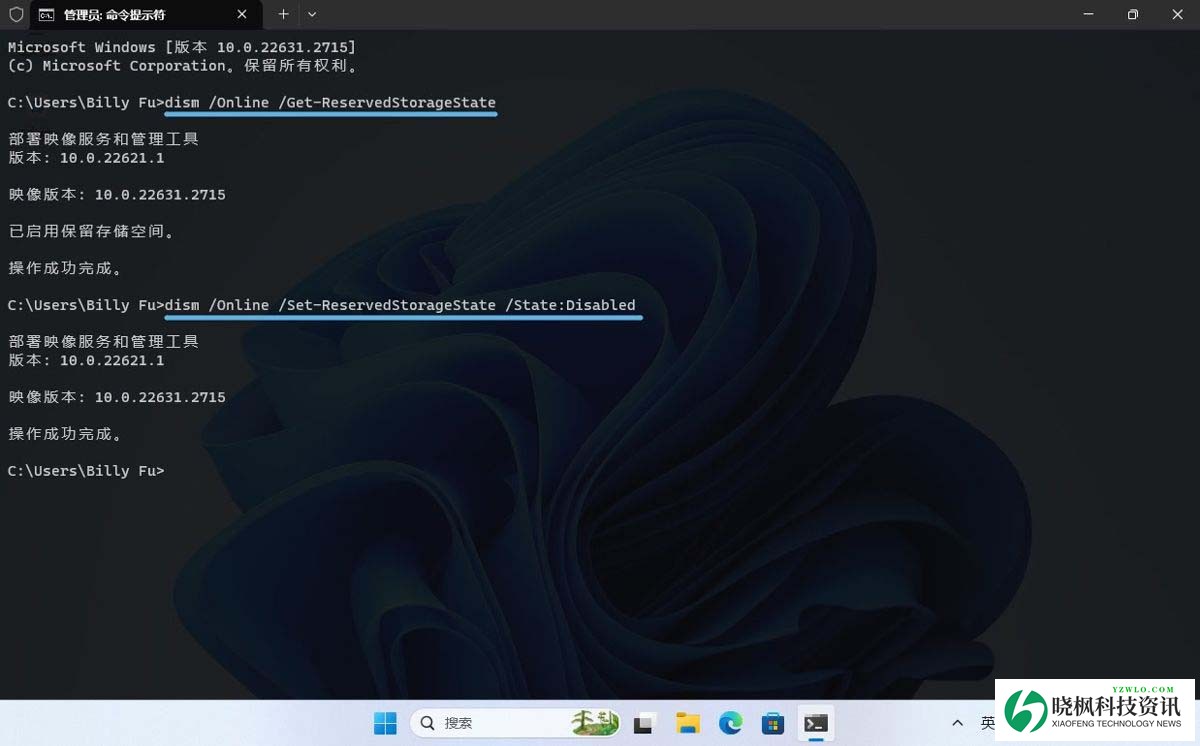
2、执行以下命令,可以查看启用状态:
dism /Online /Get-ReservedStorageState 复制代码 3、可以执行以下命令将其禁用:
dism /Online /Set-ReservedStorageState /State:Disabled 复制代码
4、重启计算机。
5、(可选)如果有需要,可以随时使用以下命令再次启用。
dism /Online /Set-ReservedStorageState /State:Enabled 复制代码 如果你的「系统磁盘」有较多的空闲空间,建议启用「保留的存储」功能。如果所使用的 Windows 设备存储空间较小,可以考虑关闭,但不推荐。如果仍要禁用,还是需要为将来的更新保留一些空闲磁盘空间。
总结:
1、基本介绍
保留的存储(Reserved Storage)是在 Windows 10(版本 1903 及更高版本)和 Windows 11 中的一项系统功能 保留的存储可以为操作系统更新、临时文件、缓存和其他系统关键操作预留一部分磁盘空间 例如,Windows 更新需要空间来存储下载的文件,保留的存储会预先划出一部分空间,避免因磁盘空间不足导致更新失败 保留的存储通常占用几 GB,具体大小因系统版本和配置而异 禁用保留的存储可能会导致系统更新失败或运行不稳定,如果 C 盘空间充足,建议保持启用 2、查看保留的存储
通过图形界面查看 1. 【开始菜单】 -> 【设置(齿轮图标)】 2. 【系统】 -> 【存储】 3. 【显示更多类别】 -> 【系统和保留】 复制代码 通过命令行查看,以管理员身份运行 CMD,执行如下指令
DISM.exe /Online /Get-ReservedStorageState 复制代码 3、管理保留的存储
禁用保留的存储,以管理员身份运行 CMD,执行如下指令
shellDISM.exe /Online /Set-ReservedStorageState /State:Disabled 复制代码 重新启用保留存储,以管理员身份运行 CMD,执行如下指令
DISM.exe /Online /Set-ReservedStorageState /State:Enabled 复制代码 免责声明:如果侵犯了您的权益,请联系站长,我们会及时删除侵权内容,谢谢合作!





 发表于 2025-9-24 21:23:09