如果你的 U 盘出现错误或故障,格式化是一种有效的解决办法。而且,当大容量 U 盘里存满了大量小文件时,格式化也是一种快速清空存储空间的理想方式。接下来,本文将介绍两种在 Windows 中更高效、专业地格式化 U 盘的实用方法。
U 盘文件系统的选择(重要)
在格式化 U 盘之前,首先要选择合适的
文件系统类型。文件系统是存储设备(如 U 盘、硬盘、SD 卡)组织数据的基础方式,而不同操作系统对文件系统的支持也各有不同。
在 Windows 操作系统中,U 盘通常可以被格式化为 FAT32、NTFS 和 exFAT 这三种格式。下面是这三种文件系统的优缺点对比:
文件系统优点缺点适用场景FAT32兼容性好,几乎所有操作系统都能读写。不支持单个文件大于 4GB,分区上限为 32GB。存储小文件NTFS支持大文件,更稳定、安全,具备文件压缩、加密等高级功能。部分设备和操作系统(尤其是旧设备)兼容性不佳。Windows 内部磁盘,系统分区exFAT支持单个文件大于 4GB,兼容性较好。兼容性不如 FAT32 广泛。大容量 U 盘和移动硬盘
如何选择文件系统?
- 由于 FAT32 自身的诸多限制,已经在现代操作系统中被逐渐淘汰。
- 如果 U 盘主要在 Windows 环境下使用,NTFS 是最佳选择。
- 如果需要在多平台(如 Windows、macOS 和 Linux)之间使用 U 盘,exFAT 更为合适。
- 想深入了解 exFAT 和 NTFS 的区别和对比,可以<strong>参考这篇文章</strong>。
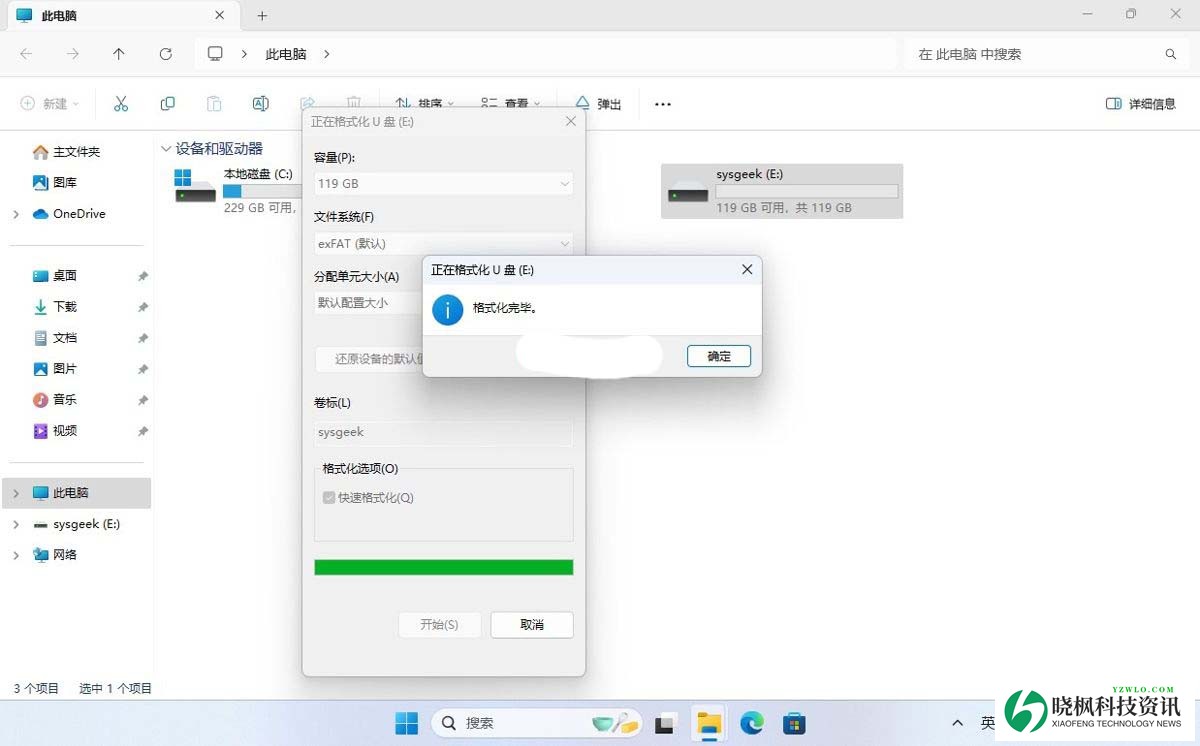
使用「文件资源管理器」格式化 U 盘是最简单、直接的方法。以我本人的情况为例:U 盘大于 32 GB,并且需要跨 Windows、macOS 和 Linux 使用,同时还要存储大于 4GB 的镜像文件,因此我选择了 exFAT 文件系统。
1、使用
快捷键打开「文件资源管理器」,找到并右键点击 U 盘,然后选择「格式化」。
2、在「文件系统」下拉菜单中,选择合适的文件系统类型。
3、在「分配单元大小」下拉菜单中,选择「默认配置大小」。
选择「分配单元大小」时,需要考虑以下几点:
- 小文件存储:如果 U 盘主要用于存储小文件,选择较小的分配单元能更有效地利用空间,减少浪费。
- 大文件存储:如果主要存储大文件,选择较大的分配单元可以减少文件占用的单元数量,提升存储效率。
- U 盘容量:大容量 U 盘适合较大的分配单元,小容量 U 盘则建议较小的分配单元。
- 对于大多数用户来说,选择「默认配置大小」是最省心的做法。除非你有特殊需求,或者对存储空间利用有较高要求,才需要手动调整。
4、你可以在「卷标」栏中为 U 盘设置一个名称,方便日后识别和区分。
5、如果勾选「快速格式化」,系统将不会扫描坏扇区或坏块;如果你的 U 盘有报错或故障,建议取消勾选以进行彻底扫描。
通过资源管理器格式化 U 盘
6、点击「开始」按钮,并在弹出的确认框中点击「确定」开始格式化。
确定格式化 U 盘
7、格式化完成后,系统会给出提示。
格式化完成
方法 2:使用 DiskPart 命令格式化 U 盘
在 Windows 中,另一种格式化 U 盘的方法是使用
命令行工具。在某些场景下,这种方式更加灵活和可控。以下是操作步骤:
1、按
打开「运行」对话框,输
,然后按
以管理员权限启动「命令提示符」。
2、输入以下命令进入 DiskPart 交互环境:
3、执行以下命令列出计算机上的所有磁盘(包括 U 盘):
使用 diskpart 列出计算机上所有磁盘
4、输入以下命令选择要操作的 U 盘:
根据你的实际情况,将
替换为目标 U 盘的编号。
- Linux 和 Windows 的硬件编号都是从[code]0
开始计数的,千万别选错了,要是格式化错了就等着哭吧。[/code]5、执行以下命令清除 U 盘上的所有分区和卷:
使用 diskpart 清除磁盘上的所有分区和卷
6、使用以下命令创建一个新的主分区。
7、使用以下命令对 U 盘进行快速格式化:
- format fs=ntfs label="卷标" quick
:
- 表示文件系统(file system),可以替换为其他类型,如或。
- 是否添加卷标和执行快速格式化,请根据需要自行决定。
8、格式化完成后,使用以下命令为 U 盘自动分配盘符:
使用 diskpart 创建主分区、进行快速格式化并分配盘符
现在你的 U 盘已经格式化完毕,搞定收工!
本文介绍了两种更加专业的 U 盘格式化方法,分别适用于普通用户和 IT 专业人士。第一种方法通过「文件资源管理器」进行格式化,操作简单直观;而第二种方法使用
命令行工具,更加灵活可控,适合有更高需求的用户。
强烈推荐 IT 专业人士和有特殊需求的用户使用第二种命令行方式。通过这种方式,不仅可以更精确地控制格式化过程,还可以在制作
Windows 启动 U 盘后,为其设置
写保护,从而有效防止误写操作,提升数据安全性。
免责声明:如果侵犯了您的权益,请联系站长,我们会及时删除侵权内容,谢谢合作!





 发表于 2025-9-25 01:59:37