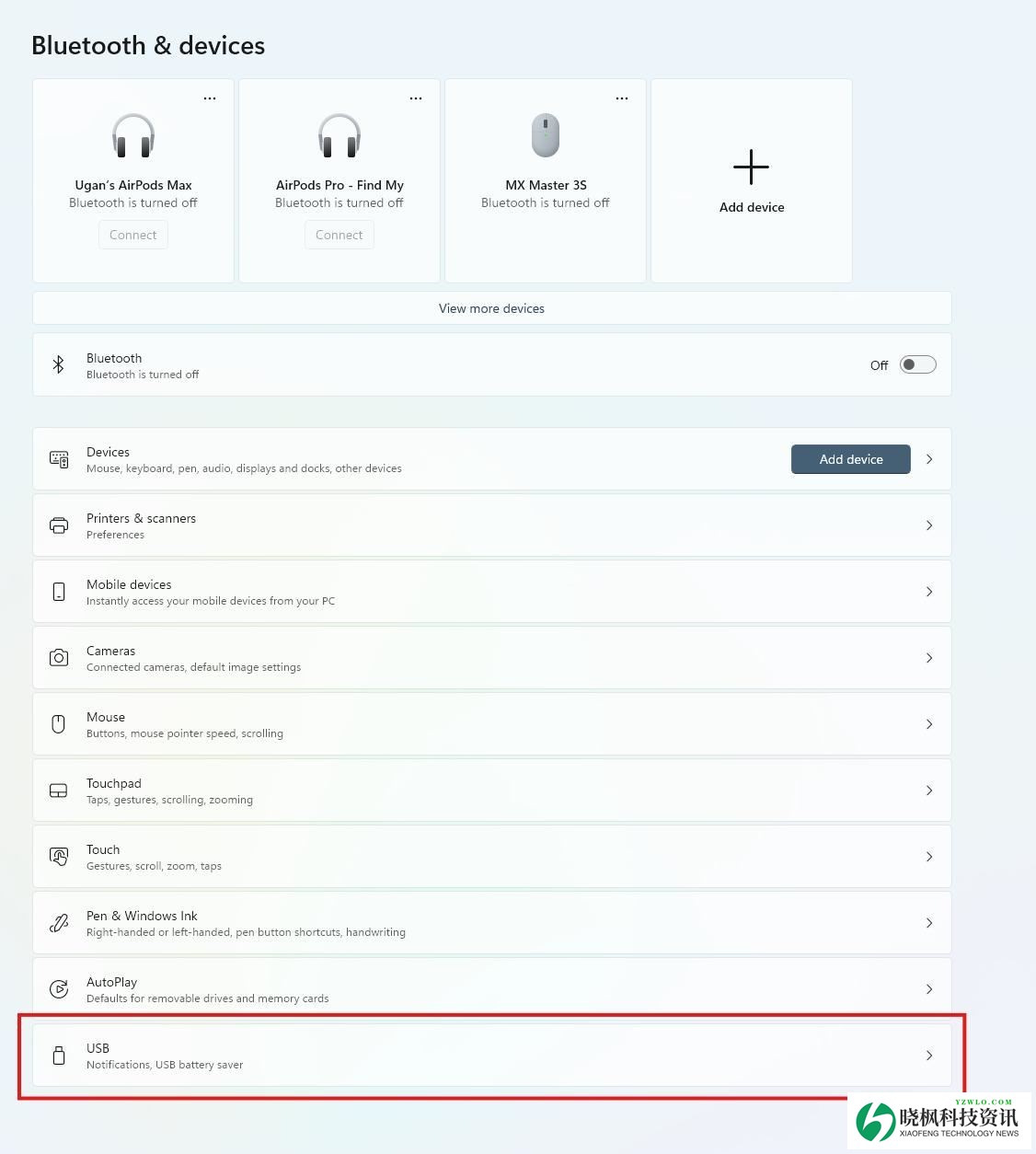
为了帮助用户更好地管理 USB 设备,微软官方今日发布了一篇关于“Windows 11 USB 设置”的博客文章,包括 USB4 设备管理、连接通知、充电功能优化等等。
将主要主体翻译如下:
USB4(40Gbps)作为最新 USB 标准,凭借更快传输速度、增强供电能力和优化性能脱颖而出。其升级版 USB4 V2(80Gbps)更将最高速率提升至 80Gbps,特定配置下可达 120Gbps,显著加速文件传输与视频输出。该标准全面兼容旧版 USB 外设与雷雳设备,并支持多路 DisplayPort 视频流。
通过隧道技术,USB4 可高效整合多种数据与显示协议于单线传输,成为高性能应用的理想选择。Windows 11 全新推出的 USB4 设置页面,为用户提供集中管理 USB4 集线器与设备的入口,简化操作流程并确保性能最优。下文将详解 Windows 11 的 USB 设置功能与使用技巧。
Windows 如何优化 USB 体验?
Windows 系统内置智能管理功能,可自动处理设备供电与报错,大部分情况下用户都无需手动调节。
▲ Windows 11 中的 USB 设置页面
连接通知
Windows 11 化身贴心助手,实时监测 USB 连接状态。当系统中检测到设备连接异常时将自动推送通知以便快速响应。
慢速充电提醒
使用不兼容充电器则可能导致充电速度下降。开启此功能后,当系统检测到以下情况时将发出警告:
充电器与电脑不兼容
充电器功率不足以给电脑充电
未插入专用充电口
充电线规格不匹配
USB 接口积灰导致接触不良
通过扩展坞间接连接
USB 电池保护程序
该功能通过暂停在系统进入待机状态时不会自行关闭的 USB 设备来帮助节省耗电量,旨在进一步提升待机续航:
系统待机后自动断开持续运行(即未挂起的设备)的 USB 总线,确保进入低功耗状态
老旧外设可能存在兼容性问题,导致无法完全待机,但微软“强烈建议”保持默认开启状态以优化能效表现
USB4 集线器与设备(需硬件支持)
如果您的 PC 支持 USB4,则将可在设置中看到以下内容。此页面旨在让用户深入了解其系统和设备 / 拓展坞的 USB4 功能、协议支持详情,并为 IT 管理员和 / 或客户支持渠道提供故障排除支持:





 发表于 2025-9-25 09:18:13