目录
- 环境
- 达梦数据库DM8的下载及安装参考
- 安装前准备
- 配置实例
- 注册服务
- 启动、停止数据库
- 使用 DM 管理工具连接
环境
VMware Workstation 虚拟机安装 Kylin-Server-V10-SP3-General-Release-2212-X86_64
vCPU 2 核心, 内存 10GB
达梦数据库DM8的下载及安装参考
下载:https://eco.dameng.com/download/?_blank
安装:https://eco.dameng.com/document/dm/zh-cn/start/install-dm-linux-prepare.html
这里选择 X86 的 RedHat 8
特别提醒,安装过程涉及到频繁切换用户,请特别注意!!!
安装前准备
root 用户操作
- # 达梦数据库安装包 dm8_20230104_x86_rh6_64.zip 下载到 /data/software/
- cd /data/software/
- unzip dm8_20230104_x86_rh6_64.zip
- # 检查 iso sha256值是否正确
- sha256sum dm8_20230104_x86_rh6_64.iso
- # 与下面的值比较
- cat dm8_20230104_x86_rh6_64.iso_SHA256.txt
- # 创建用户所在的组
- groupadd dinstall
- # 创建用户
- useradd -g dinstall -m -d /home/dmdba -s /bin/bash dmdba
- # 修改用户密码
- passwd dmdba
- # 麒麟系统对密码有要求,这里输入 klvchen_123
- # 修改文件打开最大数(重启服务器后永久生效)
- cat >> /etc/security/limits.conf <<EOF
- dmdba hard nofile 65536
- dmdba soft nofile 65536
- dmdba hard stack 32768
- dmdba soft stack 16384
- EOF
切换到 dmdba 用户,查看是否生效,命令如下: - su - dmdba
- ulimit -n 65536
- ulimit -a
切换到 root 用户,挂载镜像 - # iso 保存在 /data/softwar/ 下
- mount -o loop /data/software/dm8_20230104_x86_rh6_64.iso /mnt
- # 新建目录用来安装 DM 数据库
- mkdir /dm8
- chown dmdba:dinstall -R /dm8/
- chmod -R 755 /dm8
切换至 dmdba 用户 - su - dmdba
- cd /mnt/
- ./DMInstall.bin -i
按需求选择安装语言,默认为中文。本地安装选择【不输入 Key 文件】,选择【默认时区 21】。
选择【1-典型安装】,按已规划的安装目录 /dm8 完成数据库软件安装,不建议使用默认安装目录。
根据提示切换到root 用户执行脚本 - exit
- /dm8/script/root/root_installer.sh
切换到 root 用户进入 dmdba 用户的根目录下,配置对应的环境变量 - cd /home/dmdba/
- cat >> .bash_profile << -'EOF'
- export PATH=$PATH:$DM_HOME/bin:$DM_HOME/tool
- -EOF
切换至 dmdba 用户下,执行以下命令,使环境变量生效。 - su - dmdba
- source .bash_profile
- cat .bash_profile
切换到 root 用户 创建实例存放路径 - exit
- mkdir -p /dm/data
- # 授予权限
- chown dmdba:dinstall -R /dm
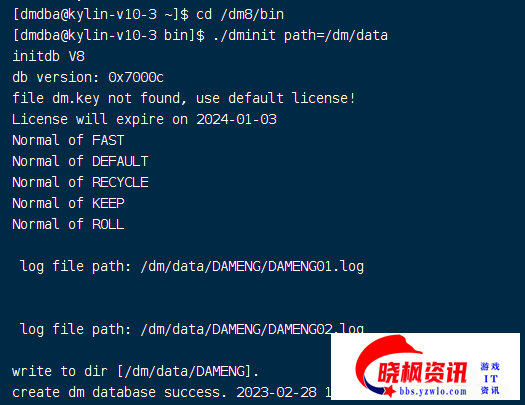
使用 dmdba 用户配置实例,进入到 DM 数据库安装(/dm8)目录下的 bin 目录中,使用 dminit 命令初始化实例。 - su - dmdba
- cd /dm8/bin
- ./dminit path=/dm/data
注册服务需使用 root 用户进行注册。使用 root 用户进入数据库安装目录的 /script/root 下,如下所示: - exit
- cd /dm8/script/root
- ./dm_service_installer.sh -t dmserver -dm_ini /dm/data/DAMENG/dm.ini -p DMSERVER
使用 root 用户操作
启动数据库,如下所示: - systemctl start DmServiceDMSERVER.service
停止数据库,如下所示: - systemctl stop DmServiceDMSERVER.service
重启数据库,如下所示: - systemctl restart DmServiceDMSERVER.service
查看数据库服务状态,如下所示: - systemctl status DmServiceDMSERVER.service
用户名和密码默认为 SYSDBA/SYSDBA
到此这篇关于银河麒麟V10服务器版安装达梦DM8数据库的文章就介绍到这了,更多相关银河麒麟V10内容请搜索晓枫资讯以前的文章或继续浏览下面的相关文章希望大家以后多多支持晓枫资讯!
免责声明:如果侵犯了您的权益,请联系站长,我们会及时删除侵权内容,谢谢合作! | 





 发表于 2024-3-21 18:03:56