设为首页收藏本站
网站公告 | 这是第一条公告
     

 找回密码
 立即注册
缓存时间22 现在时间22 缓存数据 关关难过关关过,夜夜难熬夜夜熬。万般皆苦,悲欢自渡,他人难悟。晚安!

关关难过关关过,夜夜难熬夜夜熬。万般皆苦,悲欢自渡,他人难悟。晚安!

查看: 1447|回复: 4

如何制作U盘系统盘以及使用U盘安装操作系统的方法(图文详解)

[复制链接]

  离线 

TA的专栏

等级头衔

等級:晓枫资讯-列兵

在线时间
0 小时

积分成就
威望
0
贡献
29
主题
23
精华
0
金钱
85
积分
52
注册时间
2023-7-30
最后登录
2025-2-17

发表于 2024-9-27 00:39:28 | 显示全部楼层 |阅读模式

对于使用Windows的普通用户来说,安装操作系统一般都是采用光盘安装的方式,不过对于13寸以下的便携小本来说,通常都没有配置光驱。其实,我们完全没有必要依赖光驱,通过U盘安装操作系统是一种非常实用的方式,下面分享两种使用U盘安装系统的方法。

方法1:使用Windows7 USB/DVD Download Tool制作安装盘

Windows7-USB-DVD-tool是微软官方发布的一个小工具,它可以非常简洁方便把U盘制作成Windows 7的安装盘。

1.gif

快速制作win7 U盘启动盘(Windows 7 USB DVD Tool) 1.0.30 微软官方免费安装版

  • 类型:磁盘光盘
  • 大小:2.5MB
  • 语言:简体中文
  • 时间:2011-06-15
查看详情

首先我们先下载Windows7 USB/DVD Download Tool,然后安装;准备一个大于4GB的U盘,将其中的数据备份出来了,因为制作的过程中会将U盘格式化;最后在微软官方下载Windows 7的镜像文件,这些都准备好后,双击进入Windows7 USB/DVD Download Tool。

2.jpeg

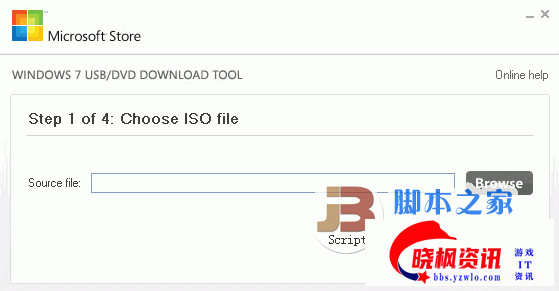
Windows7 USB/DVD 初始画面

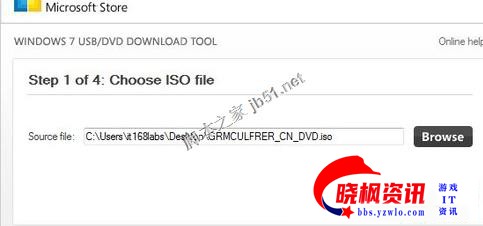
进入Windows7 USB/DVD 初始画面后,单击Browse,选择刚才下载的Windows 7镜像文件,之后单击Next。

3.jpeg

没有使用官方的Windows 7镜像会出问题

如果我们没有使用官方提供的Windows 7镜像,在单击Next之后会提示出错,在这里我们使用的是来自联想的一张系统盘,操作无法进行。

4.jpeg

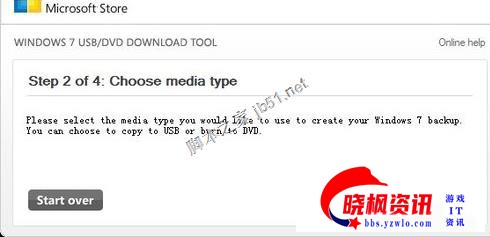
顺利进入第二步

改用官方的Windows 7镜像后,则会进入第二步,在这里我们可以选择制作的安装盘的方式,我们可以选择U盘和DVD光盘两种介质,在这里我们选择USB devcie。

5.jpeg

如果我们以插上U盘,则会正确识别

这个画面是U盘已经被成功识别,如果没有检测出来,点选设备下拉菜单选项后面的刷新图标可以进行刷新检测,一般状况下可以正常识别出来,选择您需要制作为安装盘的U盘,点击右下角的Begin Copying,软件就开始制作了。

6.jpeg

软件开始制作

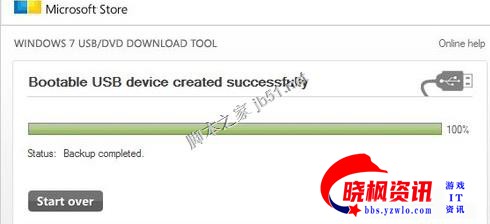
7.jpeg

最后提示制作成功,我们可以拔下U盘

制作完成之后,我们将U盘插在需要安装系统的电脑上,当然这个电脑必须支持从USB设备启动。把U盘插好后,开机,在开机初始画面的下方会有提示按F12进入BOOT菜单,(各厂商具有不同,惠普为F9,联想、DELL为F12)或者进入BIOS菜单,在设置启动项中将第一启动设备设置USB。之后就可以进入Windows 7安装过程了。


方法2:使用UltraISO制作系统安装闪存


除了前一种使用Windows7 USB/DVD Download Tool之外,我们还可以使用UltraISO制作,方法同样非常简单。同样我们需要下载UltraISO和Windows 7的镜像,之后安装UltraISO。

8.jpeg


一定要以管理员身份运行


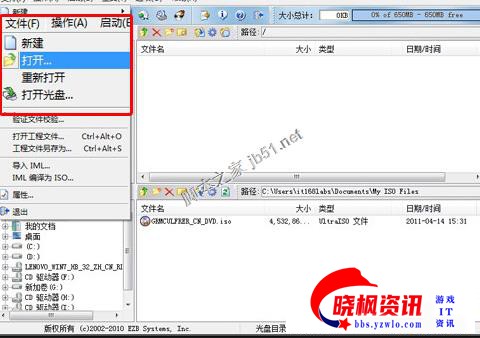
在安装完成UltraISO之后,一定要右键,选择以管理员身份运行,如果直接双击有可能造成无法成功写入。

9.jpeg


运行UltraISO后打开要写入U盘的系统镜像文件


10.jpeg


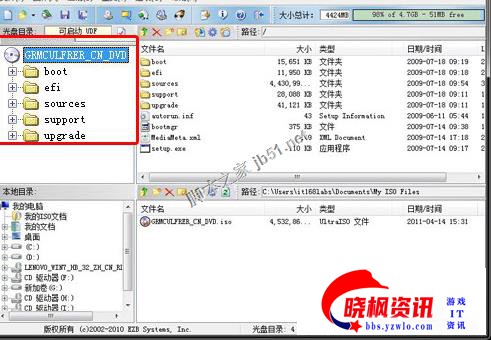
打开需要的镜像之后是这个样子


11.jpeg


在启动菜单下选择写入硬盘镜像


12.jpeg

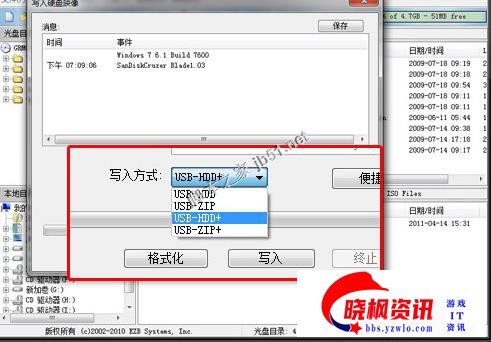
这一步注意写入方式


执行写入硬盘映像后,在下面的列表中选择你的U盘,在写入方式一项中提供了USB-HDD、USB-ZIP、USB-HDD+和USB-ZIP+四种模式,其中两个带加号的为UltraISO开发的最新的提高启动兼容性的增强模式,推荐大家优先使用,如果不行再换用其他两个不带加号的模式。选择完成后,点击写入;

13.jpeg


点击写入后,提示您U盘上的数据将丢失是否继续;


14.jpeg


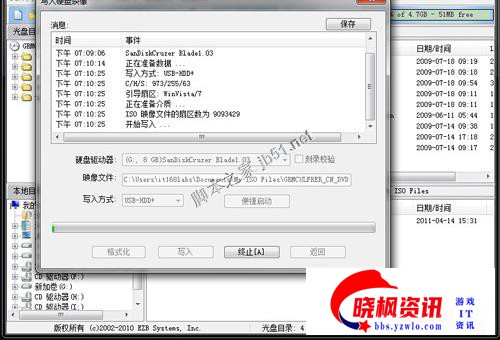
选择是,开始写入;


15.jpeg


过几分钟后,制作完成;


在制作完成后,与上一种方式一样,插在电脑上,设置U盘启动,进入Windows安装程序。

提示:第二种方法不局限于微软官方的Windows 7镜像,象之前的联想系统恢复盘也可以成功做成U盘安装,非常方便。


免责声明:如果侵犯了您的权益,请联系站长,我们会及时删除侵权内容,谢谢合作!
晓枫资讯-科技资讯社区-免责声明
免责声明:以上内容为本网站转自其它媒体,相关信息仅为传递更多信息之目的,不代表本网观点,亦不代表本网站赞同其观点或证实其内容的真实性。
      1、注册用户在本社区发表、转载的任何作品仅代表其个人观点,不代表本社区认同其观点。
      2、管理员及版主有权在不事先通知或不经作者准许的情况下删除其在本社区所发表的文章。
      3、本社区的文章部分内容可能来源于网络,仅供大家学习与参考,如有侵权,举报反馈:点击这里给我发消息进行删除处理。
      4、本社区一切资源不代表本站立场,并不代表本站赞同其观点和对其真实性负责。
      5、以上声明内容的最终解释权归《晓枫资讯-科技资讯社区》所有。
http://bbs.yzwlo.com 晓枫资讯--游戏IT新闻资讯~~~

  离线 

TA的专栏

等级头衔

等級:晓枫资讯-列兵

在线时间
0 小时

积分成就
威望
0
贡献
0
主题
0
精华
0
金钱
12
积分
4
注册时间
2024-1-11
最后登录
2024-1-11

发表于 2024-9-27 02:40:16 | 显示全部楼层
顶顶更健康!!!
http://bbs.yzwlo.com 晓枫资讯--游戏IT新闻资讯~~~

  离线 

TA的专栏

等级头衔

等級:晓枫资讯-列兵

在线时间
0 小时

积分成就
威望
0
贡献
0
主题
0
精华
0
金钱
24
积分
28
注册时间
2022-12-27
最后登录
2022-12-27

发表于 2024-10-15 13:17:11 | 显示全部楼层
路过,支持一下
http://bbs.yzwlo.com 晓枫资讯--游戏IT新闻资讯~~~

  离线 

TA的专栏

等级头衔

等級:晓枫资讯-列兵

在线时间
0 小时

积分成就
威望
0
贡献
0
主题
0
精华
0
金钱
17
积分
14
注册时间
2022-12-29
最后登录
2022-12-29

发表于 2024-10-20 00:23:54 | 显示全部楼层
感谢楼主分享。
http://bbs.yzwlo.com 晓枫资讯--游戏IT新闻资讯~~~

  离线 

TA的专栏

等级头衔

等級:晓枫资讯-列兵

在线时间
0 小时

积分成就
威望
0
贡献
0
主题
0
精华
0
金钱
21
积分
22
注册时间
2022-12-28
最后登录
2022-12-28

发表于 2025-3-21 06:21:29 | 显示全部楼层
感谢楼主,顶。
http://bbs.yzwlo.com 晓枫资讯--游戏IT新闻资讯~~~
严禁发布广告,淫秽、色情、赌博、暴力、凶杀、恐怖、间谍及其他违反国家法律法规的内容。!晓枫资讯-社区
您需要登录后才可以回帖 登录 | 立即注册

本版积分规则

1楼
2楼
3楼
4楼
5楼

手机版|晓枫资讯--科技资讯社区 本站已运行

CopyRight © 2022-2025 晓枫资讯--科技资讯社区 ( BBS.yzwlo.com ) . All Rights Reserved .

晓枫资讯--科技资讯社区

本站内容由用户自主分享和转载自互联网,转载目的在于传递更多信息,并不代表本网赞同其观点和对其真实性负责。

如有侵权、违反国家法律政策行为,请联系我们,我们会第一时间及时清除和处理! 举报反馈邮箱:点击这里给我发消息

Powered by Discuz! X3.5

快速回复 返回顶部 返回列表