设为首页收藏本站
网站公告 | 这是第一条公告
     

 找回密码
 立即注册
缓存时间21 现在时间21 缓存数据 你是我生命中所能经历的,最最深切的感觉。

你是我生命中所能经历的,最最深切的感觉。

查看: 997|回复: 2

vm虚拟机怎么安装Win11系统?Win11系统安装到vm虚拟机详细图文教程

[复制链接]

  离线 

TA的专栏

  • 打卡等级:即来则安
  • 打卡总天数:17
  • 打卡月天数:0
  • 打卡总奖励:287
  • 最近打卡:2025-08-02 12:16:14
等级头衔

等級:晓枫资讯-列兵

在线时间
0 小时

积分成就
威望
0
贡献
24
主题
20
精华
0
金钱
367
积分
56
注册时间
2023-8-13
最后登录
2025-8-2

发表于 2024-9-27 17:36:52 | 显示全部楼层 |阅读模式

  Win11系统怎么安装到vm虚拟机?很多用户都想尝鲜使用最新的Win11系统,可是又怕影响原来的操作系统,那么有没有两全其美的方法安装Win11系统呢,其实我们可以使用VW虚拟机来安装Win11系统,下面一起跟着小编来一窥这个新一代操作系统的庐山真面目吧。

  准备工具:

  VM虚拟机:VMware Workstation Pro (虚拟安装就像软件一样下一步安装)

  win11镜像文件: Windows 11 消费者版 (含家庭版 / 专业版 / 专业工作站 / 家庭单语言版)

                                  Windows11 简体中文语言汉化包 完整版

  win11系统VW虚拟机安装步骤:

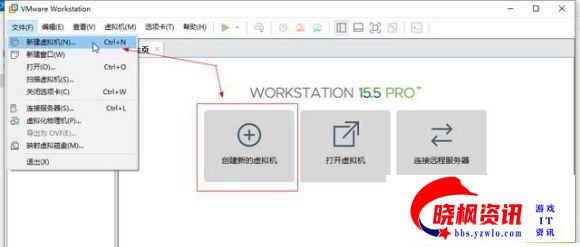
  1.新建一个虚拟机:在下图点 文件→新建虚拟机或创建新的虚拟机 两个地方都可以,下面的箭头所示。

1.jpeg

  创建新的虚拟机

  2.选择默认的“典型”即可,点 下一步:

2.jpeg

  添加虚拟机第二步

  3.这里要选择第三个“稍后安装操作系统”,下图所示:

3.jpeg

  选择操作系统

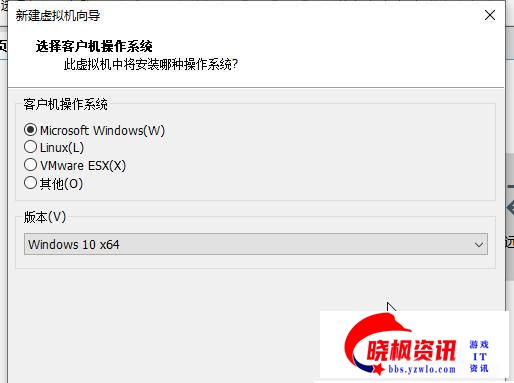
  4.需选择系统的类型,默认是microsoft windows,下图所示我们选择默认。如果你要安装其他的系统,你只需要选择下图中对应的系统即可,在最下面的“版本”那里要选择一下,因为我安装的是win11系统,但是没有我们可以选择win10x64系统,所以默认就行,继续点下一步。

4.jpeg

  选择windows版本

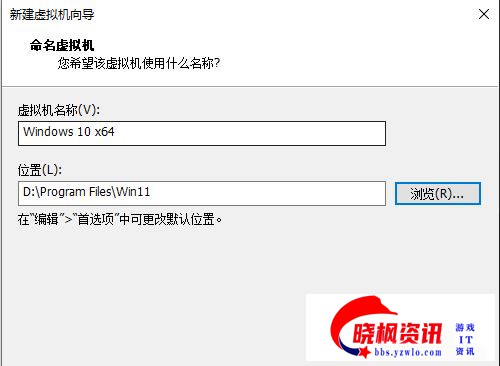
  5.弹出选择把新安装的系统放在哪个磁盘,这一步很重要,下图中“名称”这里为了方便查找,直接使用默认的名称或者自己手动输入一个名称也行,我这里默认;在“位置”这里一定要选择磁盘空间较大的一个盘,这里的“位置”就是我们把新安装的系统放在什么盘里面,默认是C盘一定要修改。我这里放在D盘的win11这个文件夹里面,这样方便管理。

5.jpeg

  选择系统存放位置

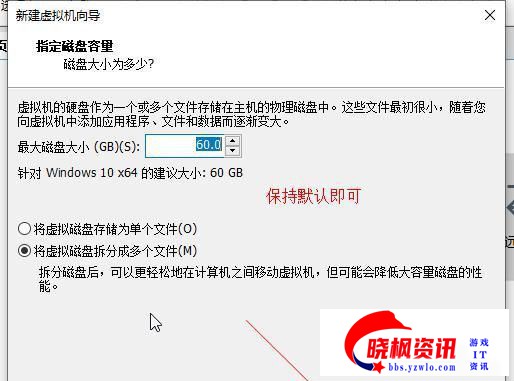
  6.选择虚拟机分配磁盘的大小,保持默认直接点下一步即可。“最大磁盘大小”这里如果你觉得60GB不够可以修改更大一些,比如200GB,这里的磁盘大小只是一个数字,不会真的就占用60GB。

6.jpeg

  虚拟机磁盘大小设置

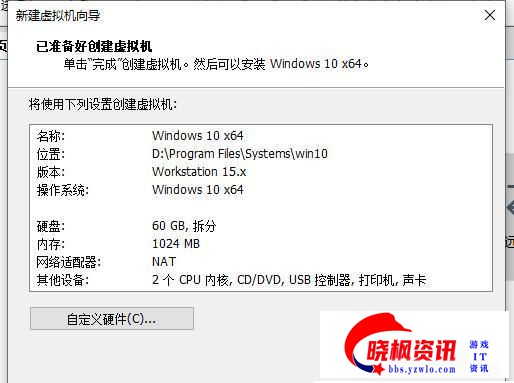
  7.新建虚拟机完成,下图直接点完成即可。

7.jpeg

  完成创建虚拟机

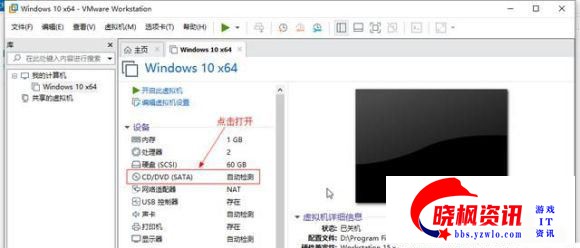
  8.新建虚拟机完成后会回到下图所示的VMware workstation界面,双击下图箭头所示的“CD/DVD自动检测”这一项,我们要把准备好的windows11系统添加进来。

8.jpeg

  加载win11系统镜像文件

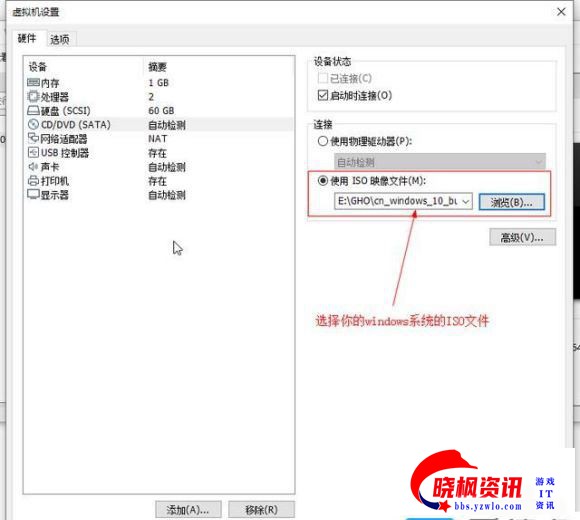
  9.弹出来的窗口中选择下图所示的“使用ISO映像文件”,并且点“浏览”,选择您刚才在准备工具里面下载的win11系统镜像文件,然后点“确定”。

9.jpeg

  选择win10系统ISO格式文件

  10.会自动回到下图所示的启动虚拟机界面,点导航上的那个绿色图标或“开启此虚拟机”均可启动,这个随便你点哪个都可以,下图箭头所示:

10.jpeg

  启动虚拟机界面

上一页12 3 下一页 阅读全文
免责声明:如果侵犯了您的权益,请联系站长,我们会及时删除侵权内容,谢谢合作!

晓枫资讯-科技资讯社区-免责声明
免责声明:以上内容为本网站转自其它媒体,相关信息仅为传递更多信息之目的,不代表本网观点,亦不代表本网站赞同其观点或证实其内容的真实性。
      1、注册用户在本社区发表、转载的任何作品仅代表其个人观点,不代表本社区认同其观点。
      2、管理员及版主有权在不事先通知或不经作者准许的情况下删除其在本社区所发表的文章。
      3、本社区的文章部分内容可能来源于网络,仅供大家学习与参考,如有侵权,举报反馈:点击这里给我发消息进行删除处理。
      4、本社区一切资源不代表本站立场,并不代表本站赞同其观点和对其真实性负责。
      5、以上声明内容的最终解释权归《晓枫资讯-科技资讯社区》所有。
http://bbs.yzwlo.com 晓枫资讯--游戏IT新闻资讯~~~

  离线 

TA的专栏

等级头衔

等級:晓枫资讯-列兵

在线时间
0 小时

积分成就
威望
0
贡献
0
主题
0
精华
0
金钱
15
积分
10
注册时间
2022-12-27
最后登录
2022-12-27

发表于 2025-3-4 08:29:25 | 显示全部楼层
路过,支持一下
http://bbs.yzwlo.com 晓枫资讯--游戏IT新闻资讯~~~

  离线 

TA的专栏

等级头衔

等級:晓枫资讯-列兵

在线时间
0 小时

积分成就
威望
0
贡献
0
主题
0
精华
0
金钱
16
积分
12
注册时间
2022-12-25
最后登录
2022-12-25

发表于 2025-3-7 02:00:28 | 显示全部楼层
顶顶更健康!!!
http://bbs.yzwlo.com 晓枫资讯--游戏IT新闻资讯~~~
严禁发布广告,淫秽、色情、赌博、暴力、凶杀、恐怖、间谍及其他违反国家法律法规的内容。!晓枫资讯-社区
您需要登录后才可以回帖 登录 | 立即注册

本版积分规则

1楼
2楼
3楼

手机版|晓枫资讯--科技资讯社区 本站已运行

CopyRight © 2022-2025 晓枫资讯--科技资讯社区 ( BBS.yzwlo.com ) . All Rights Reserved .

晓枫资讯--科技资讯社区

本站内容由用户自主分享和转载自互联网,转载目的在于传递更多信息,并不代表本网赞同其观点和对其真实性负责。

如有侵权、违反国家法律政策行为,请联系我们,我们会第一时间及时清除和处理! 举报反馈邮箱:点击这里给我发消息

Powered by Discuz! X3.5

快速回复 返回顶部 返回列表