设为首页收藏本站
网站公告 | 这是第一条公告
     

 找回密码
 立即注册
缓存时间23 现在时间23 缓存数据 荣耀也罢,屈辱也罢,都要以平和的心态去面对,少一些无奈与感慨,多一份从容和淡然。晚安!

荣耀也罢,屈辱也罢,都要以平和的心态去面对,少一些无奈与感慨,多一份从容和淡然。晚安!

查看: 689|回复: 0

win10怎么将命令提示符或PowerShell命令输出保存到txt文本文件?

[复制链接]

  离线 

TA的专栏

等级头衔

等級:晓枫资讯-列兵

在线时间
0 小时

积分成就
威望
0
贡献
25
主题
19
精华
0
金钱
73
积分
44
注册时间
2023-10-3
最后登录
2025-9-24

发表于 2025-9-24 21:49:38 | 显示全部楼层 |阅读模式
在使用 Windows 10 操作系统时,将 PowerShell 或「命令提示符」的输出内容保存到文本文件,在许多情况下都能够派上大用场。例如,当您在用命令进行 Troubleshooting 时,将命令输出保存到 TXT 中进行分析会比较方便,也便于提交给其它 IT Pro 请求帮助。
虽然在新版 Windows 10 中,用户已经可以非常方便在 CMD 或 PowerShell 窗口中对选定内容进行复制、粘贴,但步骤也多了不是?下面就为大家介绍,如何将「命令提示符」或 PowerShell 命令结果直接重定向输出到 TXT 文本文件。
1.jpeg

将「命令提示符」命令输出保存到文本文件

要将「命令提示符」输出结果保存到文本文件,请使用以下步骤:
1、在「开始」菜单中搜索 cmd——右击「命令提示符」——选择「以管理员身份运行
2、执行以下命令以将输出保存到文本文件:
  1. command > D:\output.txt
复制代码
上述示例中 command 代表您所执行的命令, > 表示输出符号, D:\output.txt 表示要输出到的文本文件路径。
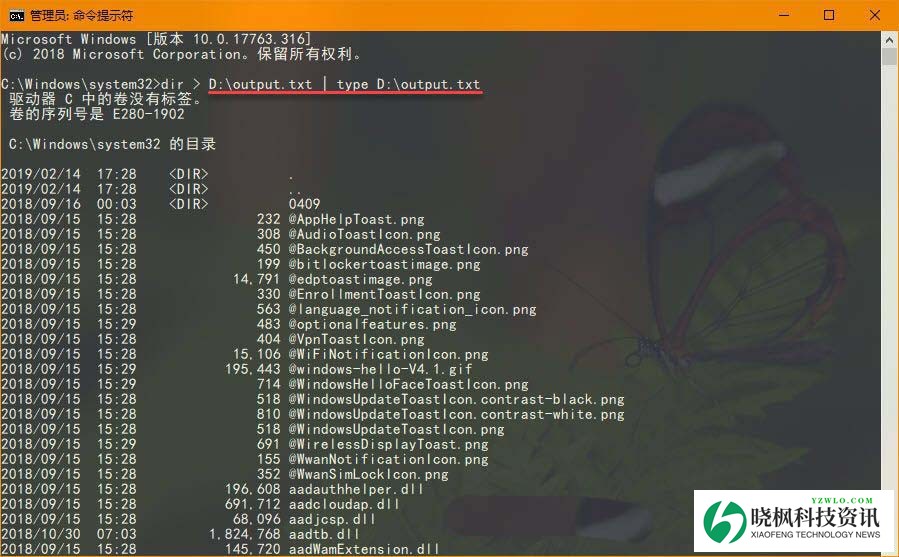
3、使用步骤 2 的方法时,命令输出将不再打印到 CMD 窗口中,如果想同时在屏幕中打印出来,可以使用以下命令:
  1. command > D:\output.txt | type D:\output.txt
复制代码
2.jpeg

将PowerShell命令输出保存到文本文件

要将 PowerShell 命令执行结果保存到文本文件,请使用以下步骤:
1、使用 Windows + X 快捷键打开快捷菜单——选择 Windows PowerShell(管理员)
2、执行以下命令以将输出保存到文本文件:
  1. command | Out-File -FilePath D:\output.txt
复制代码
3.jpeg

上述示例中 command 代表您所执行的命令, D:\output.txt 表示要输出到的文本文件路径。
3、我们可以通过以下命令在屏幕上打印出上述命令保存到文本文件中的内容:
  1. Get-Content -Path D:\output.txt
复制代码
4.jpeg

最后说明一下,本文所介绍的内容同时适用于 Windows 7/8/10 及更新版本的微软操作系统。
  1. <strong>推荐阅读:</strong>windows为什么有两个命令行工具? PowerShell VS 命令提示符区别对比
复制代码
免责声明:如果侵犯了您的权益,请联系站长,我们会及时删除侵权内容,谢谢合作!
晓枫资讯-科技资讯社区-免责声明
免责声明:以上内容为本网站转自其它媒体,相关信息仅为传递更多信息之目的,不代表本网观点,亦不代表本网站赞同其观点或证实其内容的真实性。
      1、注册用户在本社区发表、转载的任何作品仅代表其个人观点,不代表本社区认同其观点。
      2、管理员及版主有权在不事先通知或不经作者准许的情况下删除其在本社区所发表的文章。
      3、本社区的文章部分内容可能来源于网络,仅供大家学习与参考,如有侵权,举报反馈:点击这里给我发消息进行删除处理。
      4、本社区一切资源不代表本站立场,并不代表本站赞同其观点和对其真实性负责。
      5、以上声明内容的最终解释权归《晓枫资讯-科技资讯社区》所有。
http://bbs.yzwlo.com 晓枫资讯--游戏IT新闻资讯~~~
严禁发布广告,淫秽、色情、赌博、暴力、凶杀、恐怖、间谍及其他违反国家法律法规的内容。!晓枫资讯-社区
您需要登录后才可以回帖 登录 | 立即注册

本版积分规则

手机版|晓枫资讯--科技资讯社区 本站已运行

CopyRight © 2022-2025 晓枫资讯--科技资讯社区 ( BBS.yzwlo.com ) . All Rights Reserved .

晓枫资讯--科技资讯社区

本站内容由用户自主分享和转载自互联网,转载目的在于传递更多信息,并不代表本网赞同其观点和对其真实性负责。

如有侵权、违反国家法律政策行为,请联系我们,我们会第一时间及时清除和处理! 举报反馈邮箱:点击这里给我发消息

Powered by Discuz! X3.5

快速回复 返回顶部 返回列表